
Преподаватели, дисциплины, аудитории и виды занятий
Ресурс содержит перечень данных, на основе которых строится расписание: что содержит каждый элемент, как редактировать несколько строк сразу и что происходит при удалении одной из них.
Пять разделов на экране данных работают одинаково: Преподаватели, Дисциплины, Виды занятий, Аудитории и Здания. Это набор элементов, из которых составляется занятие. Освоив одну таблицу, вы освоите и остальные.
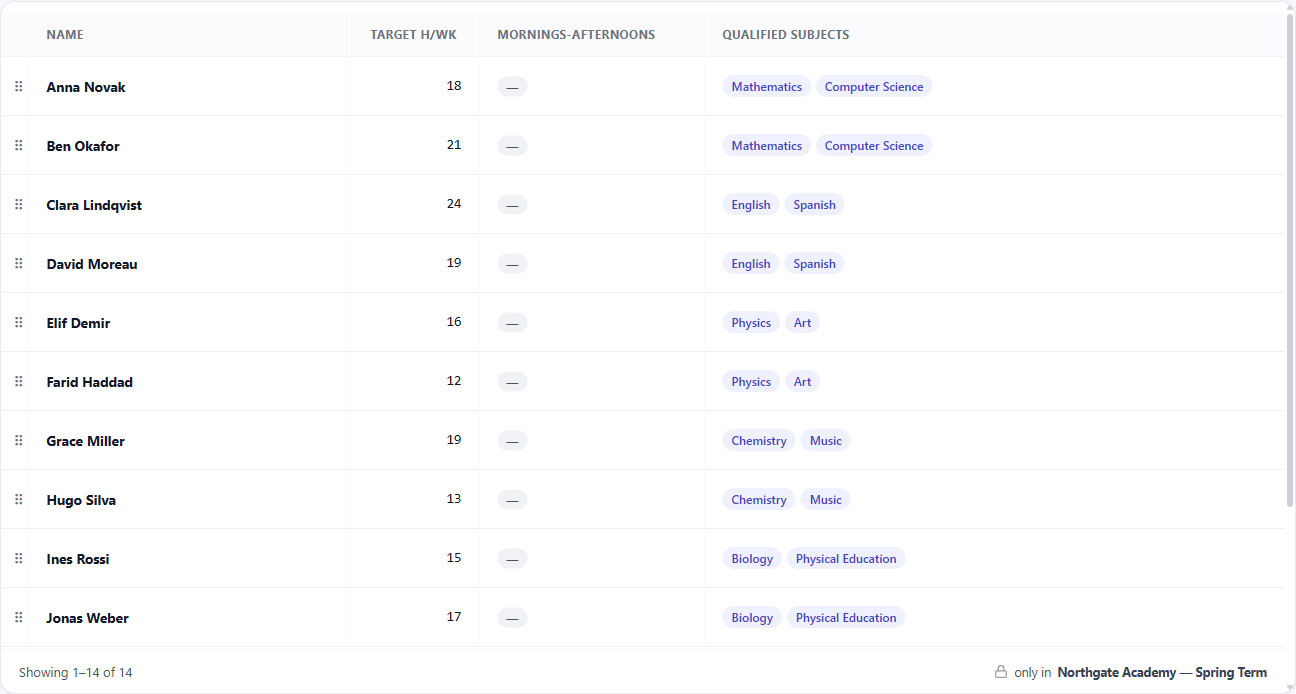
Что содержит каждый раздел
Преподаватели содержат имя, код, необязательное полное имя, целевое количество часов в неделю и дисциплины, которые они могут преподавать. На панели сведений также отображаются их активные часы — общая продолжительность назначенных им занятий с учётом только активных, — так что фактическая нагрузка преподавателя находится рядом с целевой, которую вы для него установили. В режиме «Утро-Вечер» у преподавателя также есть поведение «утро-вечер»; в других режимах оно не отображается, так как не имеет там смысла.
Дисциплины содержат название, код и цвет. Этот цвет окрашивает дисциплину везде, где она появляется — в сетке расписания, в печатных формах, во встраиваемых элементах, — что позволяет с одного взгляда охватить всю неделю.
Виды занятий помечают занятия для фильтрации и правил. У каждого есть флаг «для печати», который определяет, будет ли он отображаться в печатных материалах; некоторые виды занятий предназначены для вашей внутренней организации и не должны попадать в расписание, которое увидит родитель.
Аудитории содержат вместимость, здание и флаг виртуальной аудитории. Виртуальная аудитория — это не место, а требование, заменяющее его и определяемое наборами реальных аудиторий, которые могут его удовлетворить. Вместимость — это максимальное количество студентов, а очень большое значение по умолчанию означает отсутствие ограничений, а не реальный предел.
Здания объединяют аудитории, чтобы правило могло оперировать расстоянием между ними, а не перечислять аудитории по одной.
Для каждого из них также можно указать произвольный комментарий, который сохраняется вместе с файлом и является хорошим местом, чтобы записать, почему что-то устроено именно так.
Каждое имя должно быть уникальным в своём списке. FET находит преподавателя, дисциплину, вид занятия, аудиторию или здание по имени, поэтому два элемента с одинаковым именем делают файл неоднозначным. Если имя уже существует, программа не добавит новую строку и сообщит вам причину.
Работа с длинным списком
Таблица отображается постранично, с навигацией, поэтому данные школы с сотнями преподавателей загружаются так же быстро, как и школы с дюжиной.
Нажмите на заголовок столбца для сортировки по нему; нажмите ещё раз, чтобы изменить порядок на обратный. Сортировка вернёт вас на первую страницу, так как нужная вам строка теперь находится совсем в другом месте.
Элемент управления «Столбцы» показывает и скрывает необязательные столбцы. Таблице, которую вы используете только для проверки вместимости аудиторий, не нужны шесть других столбцов, и выбор запоминается для каждого раздела, так что каждый список сохраняет заданный вами вид.
Выбор строки открывает рядом с таблицей панель сведений, разделённую на сами данные и ограничения, которые относятся к этой строке. Вторая вкладка обычно даёт ответ на вопрос «почему этот преподаватель ведёт себя странно» — правила, затрагивающие его, перечислены в одном месте, а не спрятаны в разделе ограничений.
Изменение нескольких строк одновременно
Установите флажок в заголовке, чтобы выбрать все строки на текущей странице. Когда подходящих строк больше, чем помещается на странице, появляется баннер с предложением расширить выбор на все из них. Это различие имеет значение, и баннер существует для того, чтобы выбор «всего» был вашим осознанным решением, а не предположением.
Выделение сохраняется при переходе по страницам, так что вы можете собрать строки с нескольких страниц перед выполнением действия.
Когда строки выбраны, панель массовых операций позволяет задать поля, которые утомительно изменять по одному: здание или вместимость для набора аудиторий, целевые часы или квалификационные дисциплины для набора преподавателей, цвет для набора дисциплин или переключатели «для печати» и «виртуальная» для видов занятий и аудиторий.
Эти переключатели также можно изменять прямо в таблице, ничего не открывая, и это изменение можно отменить.
Для дисциплин есть дополнительный инструмент: «Сбросить цвета» разом очищает цвета всех дисциплин, что является самым быстрым способом начать цветовую схему заново.
Порядок
Строки можно перетаскивать, чтобы упорядочить их, или отсортировать от А до Я одним действием. Этот порядок сохраняется, и именно в нём они перечисляются в экспортируемом файле — поэтому файл, который вы отправляете коллеге, будет выглядеть так, как вы его упорядочили, а не так, как он был импортирован по умолчанию.
Удаление и что остаётся после него
Удаление — это то действие, для которого стоит прочитать подтверждение, потому что оно является конкретным, а не общим: оно подсчитывает занятия и ограничения, которые действительно ссылаются на то, что вы собираетесь удалить.
Важно понимать, что происходит дальше. Эти занятия и ограничения не удаляются вместе с элементом. Они остаются на своих местах, по-прежнему ссылаясь на то, чего больше не существует.
Перед скачиванием выполняется проверка, и программа сообщает вам о результатах. Прежде чем отдать вам файл, программа считывает то, что только что создала, и ищет каждого преподавателя, дисциплину, группу студентов, вид занятия и здание, на которые ссылается какая-либо строка, но которых больше нет в расписании. FET не может открыть такой файл, поэтому скачивание останавливается, а в сообщении перечисляется, чего не хватает.
Таким образом, расписание не может быть незаметно экспортировано в неполном виде. Если вы удаляете преподавателя, переназначьте его занятия — скачивание будет ждать, пока вы это не сделаете.
Удаление здания происходит не мягче, чем всё остальное. Аудитории в нём сохраняются, но теряют привязку к зданию, и скачивание останавливается из-за этих аудиторий точно так же.
Удаление нельзя отменить. Предварительная проверка также сообщает о правилах, которые ссылаются на несуществующие элементы, поэтому её стоит запускать после любой значительной чистки — она найдёт их до того, как вы дойдёте до скачивания.