
Фильтрация сетки
Фильтр расписания по шести критериям, включая поиск свободных аудиторий, для быстрого доступа к нужным вам занятиям.
Недельное расписание всей школы — это слишком большой объем данных. Фильтр позволяет перейти к той части, с которой вы работаете, и это инструмент, который скрывает занятия из поля зрения.
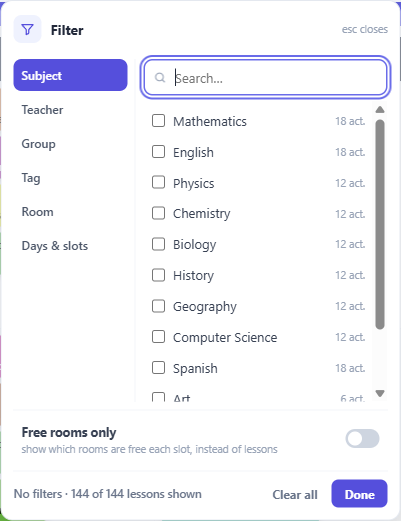
Шесть аспектов
Дисциплина, Преподаватель, Группа, Вид занятий, Аудитория и Дни и время.
Они расположены на панели сбоку, и каждый из них показывает количество выбранных вами значений, поэтому даже те, которые вы сейчас не просматриваете, отображают свое состояние. Это важнее, чем кажется — большинство моментов, когда вы задаетесь вопросом «почему я ничего не вижу», связаны с забытым выбором в аспекте, который вы закрыли двадцать минут назад.
Внутри каждого аспекта рядом с опцией указано количество занятий, которые будут показаны, поэтому вы можете оценить масштаб выбора перед тем, как его сделать.
Любое или все
Переключатель Соответствие определяет, как объединяются выборы в разных аспектах.
Любое расширяет поиск: показать все, что соответствует одному или нескольким критериям. Все сужает поиск: показать только то, что соответствует каждому из них.
Выбор преподавателя и дисциплины в режиме все покажет вам занятия этого преподавателя по этой дисциплине. В режиме любое вы увидите все, что относится к любому из них. Оба варианта полезны; выбор неверного режима — обычная причина того, что результат выглядит не так, как ожидалось.
Дни и время
Скрытие дня или периода — это тоже фильтр, поэтому он находится здесь, а не на панели отображения. Школа, в которой нет занятий в среду после обеда, может просто скрыть эти временные интервалы и освободить место на экране.
Помните, что скрытые интервалы остаются скрытыми во время вашей работы, поэтому занятие, размещенное там, просто не будет видно, а не исчезнет.
Панель фильтров
Каждый активный фильтр появляется в виде метки на панели под элементами управления, и каждая метка удаляется при нажатии. Панель полностью скрывается, если фильтры не установлены.
Это средство от самой распространенной путаницы в любом отфильтрованном представлении — это все или что-то скрыто? Если панель пуста, вы видите все расписание целиком.
Фильтры сохраняются между сеансами, поэтому вы вернетесь к тому виду, который оставили. Очистить все в нижней части панели сбрасывает их одним действием.
Только свободные аудитории
Последний переключатель на панели меняет то, что отображает сетка: вместо занятий в каждом интервале она показывает свободные аудитории в это время.
Это отвечает на вопрос, на который обычный вид ответить не может. Куда можно поставить этот урок во вторник? — это не видно на схеме того, что уже запланировано.
Предлагаются два вида. Метки перечисляет каждую свободную аудиторию с указанием здания и вместимости. Тепловая карта закрашивает каждый интервал в зависимости от количества свободных аудиторий — чем зеленее, тем их больше — и предоставляет подробности при нажатии. Тепловая карта лучше подходит для поиска свободного времени в течение недели; метки — если вы уже знаете нужный интервал.
Два элемента управления уточняют поиск:
Свободно N периодов оставляет только те аудитории, которые свободны в течение указанного количества периодов подряд, и отображает каждый результат как блок с его длительностью. Так можно разместить сдвоенный или строенный урок, не проверяя соседние интервалы вручную.
Места фильтрует по вместимости, поэтому вы видите только те аудитории, которые действительно вместят группу. Вместимость берется из данных каждой аудитории, поэтому результат зависит от того, что вы там указали.
Полезная дополнительная функция: карточка занятия предлагает Показать неделю этих студентов, что показывает, когда свободны студенты. Свободные аудитории показывают, когда свободна аудитория. Вместе они дают обе половины ответа на вопрос «когда и где можно провести это занятие».