
Трансляция на настенный экран
Управляйте дисплеем в коридоре или учительской с помощью вашего расписания — что показывает каждый экран, как он определяет время и что делает, когда никто не смотрит.
Экран — это информационная панель для телевизора или монитора на стене: крупный шрифт, отсутствие элементов интерфейса и не требует управления. Подключите телевизор один раз с помощью телефона или откройте на нём адрес экрана. После этого его можно оставить.

Управление экранами осуществляется с экрана данных расписания в разделе Поделиться и отобразить.
Выбор панели
Новый экран предлагает стартовые панели, каждая из которых отвечает на свой вопрос:
- Сетка на неделю — вся неделя, для учительской или вестибюля.
- Сейчас / Далее — что идёт сейчас и что будет дальше, для коридора.
- День группы — расписание одной группы на день, для размещения у аудитории.
- Одна аудитория — что происходит в этой аудитории, для размещения на двери.
Просмотрите их перед выбором. Как и в случае с встраиваемыми элементами, новый экран создаётся выключенным, поэтому на стене ничего не появится, пока вы его не включите.
Вывод экрана на телевизор
Есть два способа. Первый способ проще для телевизора, потому что вам не придётся ничего вводить с пульта.
Подключение телевизора с помощью телефона
- На телевизоре или интерактивной доске откройте браузер и перейдите по адресу fetviewer.com/screen.
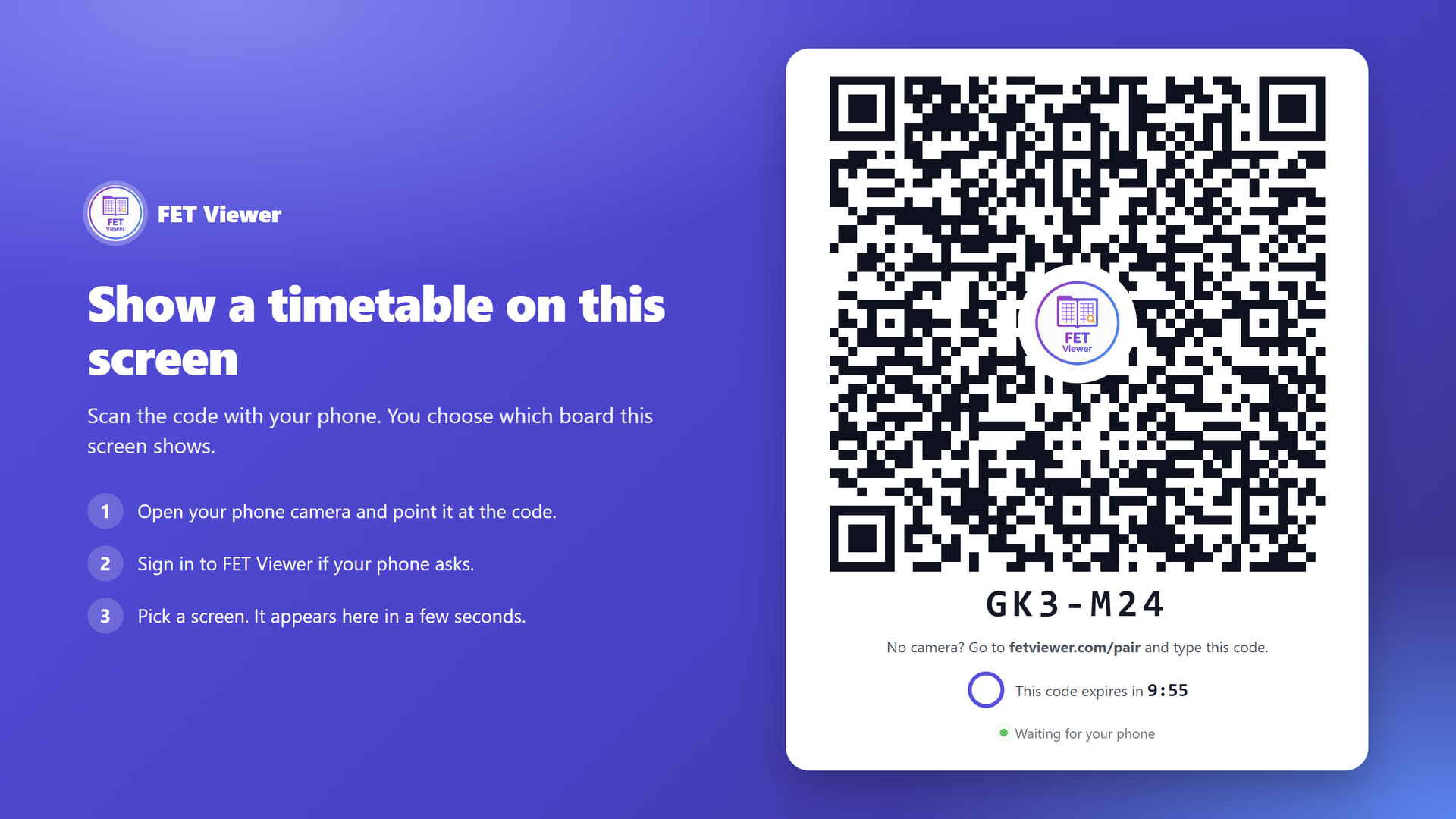
- Телевизор покажет QR-код. Отсканируйте его камерой телефона.
- Если телефон запросит, войдите в систему. Выберите экран и нажмите Подключить.
- Через несколько секунд телевизор покажет панель.
Телевизор сохранит панель после перезагрузки. Вам не нужно подключать его снова.
Если на телефоне нет камеры, телевизор также покажет короткий код. На телефоне перейдите по адресу fetviewer.com/pair и введите этот код.
Код на телевизоре действителен в течение 10 минут. Телевизор показывает оставшееся время. Когда время истечёт, телевизор автоматически покажет новый код.
Только владелец расписания или пользователь, который может управлять доступом к нему, может подключать телевизор к его экранам.
Подключённые телевизоры
Список Экраны показывает ваши телевизоры в разделе Подключённые телевизоры с указанием экрана, который показывает каждый телевизор, и времени последнего отчёта.
- Переключить или переименовать изменяет название или экран, который показывает телевизор. Изменения на телевизоре появятся в течение минуты. Никому не нужно к нему прикасаться.
- Отключить удаляет телевизор. В течение минуты он вернётся к экрану с QR-кодом.
Каждое подключение, переключение, переименование и отключение отображается в журнале действий расписания в разделе Вывески.
Открытие адреса экрана
У каждого экрана также есть свой длинный адрес. Откройте его в браузере телевизора и переведите в полноэкранный режим. Это полезно, когда телевизор подключён к компьютеру.
Время звонков превращает его в часы
Панель, которая показывает сейчас и далее, должна знать, когда начинаются и заканчиваются ваши занятия. Эта информация берётся из времени звонков, которое вы устанавливаете для расписания, вместе с его часовым поясом.
Без них работает только Сетка на неделю. Остальные панели показывают «Нет запланированных занятий». Установите время звонков, прежде чем вешать экран в коридоре.
В расписании с разделением на утро и вторую половину дня также заполните список звонков на Вторую половину дня. Занятия во второй половине дня используют только этот список. Если он пуст, панель будет показывать «Внеурочное время» во второй половине дня.
Время берётся с сервера, а не с телевизора. Настенный экран с неправильно установленными часами — обычное и, как правило, незаметное явление. Панель берёт время отсюда и применяет его, поэтому телевизор с неверными настройками всё равно будет показывать правильный период.
Во внеучебное время панель сообщает об этом, а не показывает устаревшую информацию о последнем занятии.
Если расписание большое
Некоторые расписания не помещаются на одном экране. Файл может содержать 34 столбца или 22 временных слота в день. Для этого случая у панели Сетка на неделю есть настройка Если расписание не помещается:
- Авто (по умолчанию). В режиме «Утро-вечер» каждый реальный день представляет собой один столбец, где утро находится над второй половиной дня. В режиме «Семестры» отображается только текущий семестр. Пустые слоты удаляются. Если слотов всё ещё слишком много, панель показывает слоты вокруг текущего времени. Если столбцов слишком много, панель перелистывает страницы. На вертикально расположенном телевизоре отображается список на сегодня.
- Перелистывать страницы всегда перелистывает страницы и никогда не скрывает слоты.
- Список на сегодня показывает только сегодняшний день, при этом текущее и следующее занятие находятся вверху.
Если экран показывает полноэкранные объявления, страница перелистывается только между двумя объявлениями. Объявление никогда не прерывает страницу.
Работа в автоматическом режиме
Экраны созданы для работы в течение нескольких месяцев без вмешательства человека:
- Они обновляются сами, поэтому отредактированное расписание попадает на стену автоматически.
- Они восстанавливаются после сбоя загрузки, а не остаются с пустым экраном.
- Они точно заполняют дисплей, без полос прокрутки или лишних полей.
- Большое расписание всё равно помещается. Сетка на неделю показывает реальные дни. Она удаляет пустые слоты, показывает слоты вокруг текущего времени и перелистывает страницы, если столбцы не помещаются. На вертикально расположенном телевизоре отображается список на сегодня.
- Замены на сегодня встраиваются, поэтому панель показывает, кто на самом деле ведёт занятие, а не того, кто был запланирован.
Если в расписании больше занятий, чем позволяет ваш тарифный план, каждый экран показывает только разрешённое количество. Размещённые занятия идут первыми. Сама панель не показывает никаких уведомлений об этом.
Каждая панель также незаметно сообщает, что она активна, поэтому в списке экранов каждая из них отображается как В сети, Бездействует или Не в сети. Экран считается не в сети, если он не отправлял отчёт в течение 1 часа. Телевизор, выключенный из розетки, виден с вашего рабочего места.
Внешний вид и читаемость
У каждой панели есть светлая, тёмная и высококонтрастная тема, а также более спокойная или насыщенная плотность отображения. Их стоит выбирать исходя из помещения, а не из дизайна: для залитого солнцем вестибюля и тусклого коридора не подойдёт одна и та же панель.
Логотип вашего учебного заведения появляется на каждой панели на любом тарифном плане. Платные планы добавляют фирменные и акцентные цвета.
Куда двигаться дальше
- Объявления на дисплее — размещайте уведомления на той же панели.
- Встраивание расписания на ваш сайт
- Обеспечение безопасности дисплея