
Обзор
Как отображается расписание: переключение осей, настройка детализации от тепловой карты до полного вида, цвета и наложения.
Линза меняет способ отображения расписания. Она никогда не меняет его содержимое и не меняет то, что вы видите — это задача фильтра. Всё здесь направлено на удобство чтения.
В ней пять разделов.
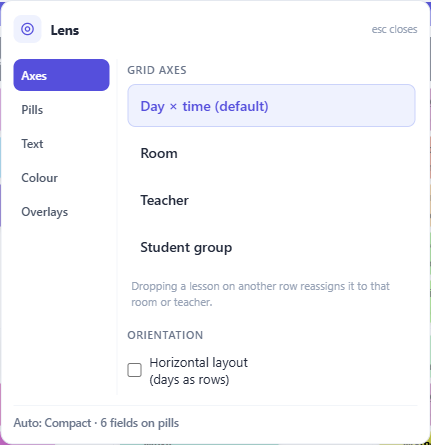
Оси — что представляют собой строки и столбцы
Стандартная сетка — это день × время. Вы можете развернуть её так, чтобы строками стали аудитории, преподаватели или студенческие группы, а неделя располагалась по горизонтали.
Это принципиально другой подход. Сетка «день × время» отвечает на вопрос: что происходит во вторник? Разворот по аудиториям отвечает на вопрос: чем занята Лаборатория 2 всю неделю и когда она свободна? Для проверки загрузки одного ресурса такой разворот гораздо быстрее, чем фильтрация и чтение полупустой сетки.
Развёрнутая сетка остаётся доступной для редактирования, и перетаскивание в ней означает немного другое: перенос занятия на другую строку переназначает его на аудиторию или преподавателя этой строки, а также перемещает его в рамках недели. Часто это именно то, что вам нужно — это занятие должно быть в Лаборатории 2 делается одним перетаскиванием вместо редактирования — но об этом стоит знать перед первым перетаскиванием в развёрнутом виде.
Ориентация меняет местами дни и периоды, располагая дни вдоль боковой стороны. Некоторые учебные заведения привыкли читать неделю именно так; используйте тот вариант, который соответствует бумажному расписанию, уже знакомому всем.
Блоки — сколько информации показывает каждое занятие
Ползунок детализации имеет пять уровней, это непрерывная шкала от максимума информации до максимального обзора:
- Полная детализация — всё, что вы включили
- Компактно — дисциплина плюс одна дополнительная строка
- Обзор — только коды дисциплин
- Цветовые блоки — никакого текста, только форма недели
- Тепловая карта — без занятий, только загруженность каждого временного интервала
Два последних режима — это не упрощённые виды; именно они отвечают на вопрос где есть «окна» в расписании, которое слишком плотное для чтения. Переход к цветовым блокам делает видимым узор, который скрыт при полной детализации.
По умолчанию этот параметр автоматический — приложение подстраивает детализацию под имеющееся пространство, а подпись сообщает вам, что именно оно выбрало. Переместите ползунок, чтобы взять управление на себя. Ctrl с + и − переключают уровни вверх и вниз; Ctrl+0 возвращает управление в автоматический режим.
Ниже вы выбираете, какие поля вообще должны отображаться в блоке: полное название дисциплины, преподаватель, группы, аудитория, комментарии и виды занятий. Меньше полей означает более крупный и читабельный текст при том же размере — стоит помнить об этом, прежде чем решать, что сетка слишком мала.
Текст
Для каждого поля, включённого выше, здесь есть свой регулятор размера, поэтому вы можете сделать название дисциплины крупным, а аудиторию — мелкой, вместо того чтобы масштабировать всё вместе.
Поле появляется в этом разделе только тогда, когда оно включено в Блоках.
Цвет
Три палитры.
Классическая придаёт каждой дисциплине яркий, отличительный тон. Доступная использует палитру, безопасную для людей с нарушениями цветовосприятия — это не менее важный вариант, это правильный выбор для расписания, которое размещается на стене или экране, где вы не знаете, кто будет его читать. Авто выбирает между ними в зависимости от размера, используя доступную палитру для небольших расписаний и классическую для больших, где количество дисциплин превышает возможности любой безопасной палитры.
Рядом расположены два переключателя отрисовки. Цветной фон заполняет каждый блок цветом дисциплины; при его выключении все блоки рисуются на простом нейтральном фоне, что является самым спокойным способом чтения очень плотной недели. Второй переключатель определяет, отображаются ли значки.
Наложения — элементы, отображаемые поверх
Замены на сегодня накладывает на обычную сетку информацию об отсутствующих преподавателях, заменах и изменениях аудиторий на сегодня. Это именно наложение, а не режим: вы по-прежнему смотрите на своё расписание, поверх которого нарисована сегодняшняя реальность.
Мигающие значки конфликтов заставляют значки накладок пульсировать. По умолчанию выключено, так как движение утомляет при просмотре экрана в течение дня; включите, когда ищете конфликты и хотите, чтобы они стали заметны.