
කාචය
එම කාලසටහනම අඳින ආකාරය - අක්ෂයන් මාරු කිරීම, තාප සිතියමේ සිට සම්පූර්ණ විස්තර දක්වා විස්තර ස්ලයිඩරය, වර්ණ සහ ආවරණ.
Lens මගින් කාලසටහන අඳින ආකාරය වෙනස් කරයි. එය එහි අඩංගු දේ කිසිවිටෙකත් වෙනස් නොකරන අතර ඔබට දැකිය හැකි දේ ද වෙනස් නොකරයි — එය Filter හි කාර්යයයි. මෙහි ඇති සියල්ල කියවීමේ පහසුව සඳහා වේ.
මෙහි කොටස් පහක් ඇත.
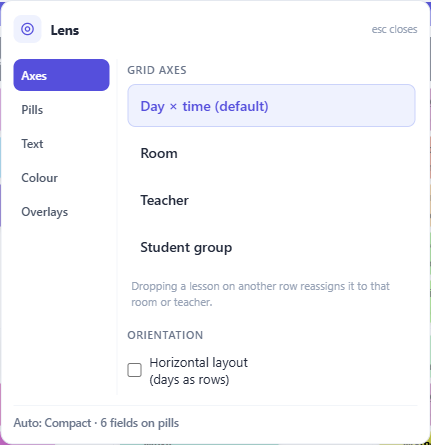
අක්ෂ — පේළි සහ තීරු මොනවාද යන්න
පෙරනිමි ජාලකය දවස × කාලය වේ. ඔබට එය කරකැවිය හැකි අතර එමගින් පේළි කාමර, ගුරුවරුන් හෝ සිසුන්ගේ කණ්ඩායම් බවට පත් කළ හැකි අතර සතිය හරහා දිව යයි.
එය සැබවින්ම වෙනස් ප්රශ්නයකි. දවස × කාලය අසන්නේ අඟහරුවාදා සිදුවන්නේ කුමක්ද? යන්නයි. කාමර අක්ෂය මගින් අසන්නේ සතිය පුරාම Lab 2 හි සිදුවන්නේ කුමක්ද සහ එය හිස්ව පවතින්නේ කවදාද? යන්නයි. එක් සම්පතක බර පරීක්ෂා කිරීම සඳහා, එය පෙරීම සහ බොහෝ දුරට හිස් ජාලකයක් කියවීමට වඩා මෙම අක්ෂය වෙනස් කිරීම ඉතා වේගවත් වේ.
කරකවන ලද ජාලකයක් සංස්කරණය කළ හැකිව පවතින අතර, එකක ඇදගෙන යාම (dragging) මගින් තරමක් වෙනස් දෙයක් අදහස් වේ: පාඩමක් වෙනත් පේළියකට දැමීමෙන් එය එම පේළියේ කාමරයට හෝ ගුරුවරයාට නැවත පවරනු ලබන අතර සතිය තුළ එය ගෙනයනු ලැබේ. බොහෝ විට ඔබට අවශ්ය වන්නේ එයයි — මෙම පාඩම Lab 2 හි තිබිය යුතුය යන්න සංස්කරණයකට වඩා එක් ඇදගෙන යාමකි — නමුත් අක්ෂයක් තුළ ඔබේ පළමු ඇදගෙන යාමට පෙර මෙය දැන ගැනීම වටී.
දිශානතිය මගින් දින සහ කාල පරිච්ඡේද මාරු කර, දින පැත්තට දමයි. සමහර පාසල් සතියක් එම ආකාරයෙන් කියවයි; සැමට දැනටමත් හුරුපුරුදු කඩදාසි කාලසටහනට ගැලපෙන ඕනෑම දෙයක් භාවිතා කරන්න.
පෙති (Pills) — සෑම පාඩමක්ම කොපමණ ප්රමාණයක් පෙන්වයිද
විස්තර ස්ලයිඩරය පියවර පහක් හරහා ගමන් කරයි, එය වැඩිම තොරතුරු සිට වැඩිම දළ විශ්ලේෂණය දක්වා අඛණ්ඩව පවතී:
- සම්පූර්ණ විස්තර — ඔබ ක්රියාත්මක කර ඇති සියල්ල
- සංයුක්ත — විෂය සහ එක් ද්විතීයික පේළියක්
- දළ විශ්ලේෂණය — විෂය කේත පමණි
- වර්ණ කොටස් — පෙළක් නැත, සතියේ හැඩය පමණි
- තාප සිතියම (Heat map) — පාඩම් නැත, සෑම කාල පරිච්ඡේදයක්ම කොපමණ කාර්යබහුලද යන්න පමණි
පහළින් ඇති දෙක අඩු වූ දසුන් නොවේ; ඒවා කියවීමට නොහැකි තරම් ඝන කාලසටහනක හිඩැස් ඇත්තේ කොහේද යන ප්රශ්නයට පිළිතුරු සපයන ඒවා වේ. වර්ණ කොටස් වෙත මාරු වීමෙන් සම්පූර්ණ විස්තර මගින් සැඟවී ඇති රටාවක් දෘශ්යමාන වේ.
පෙරනිමියෙන් මෙය ස්වයංක්රීය වේ — යෙදුම එය සතු ඉඩ ප්රමාණයට විස්තර ගැලපෙන අතර, ලේබලය මගින් එය තෝරාගත් දේ ඔබට පවසයි. ස්ලයිඩරය ගෙනයන්න, එවිට ඔබ එහි පාලනය ලබා ගනී. Ctrl සමඟ + සහ − මගින් ඉහළට සහ පහළට පියවර ගත හැක; Ctrl+0 මගින් එය නැවත ස්වයංක්රීය තත්ත්වයට පත් කරයි.
පහළින්, පෙත්තක දිස්විය යුතු ක්ෂේත්ර ඔබ තෝරා ගනී: සම්පූර්ණ විෂය මාතෘකාව, ගුරුවරයා, කණ්ඩායම්, කාමරය, අදහස් සහ ක්රියාකාරකම් ටැග්. අඩු ක්ෂේත්ර යනු එකම ප්රමාණයෙන් විශාල, වඩාත් කියවිය හැකි පෙළක් යන්නයි — ජාලකය ඉතා කුඩා යැයි තීරණය කිරීමට පෙර මෙය මතක තබා ගැනීම වටී.
පෙළ
ඉහත ක්රියාත්මක කර ඇති සෑම ක්ෂේත්රයකටම මෙහි තමන්ගේම ප්රමාණ පාලනයක් ඇත, එබැවින් ඔබට සියල්ල එකට පරිමාණය කරනවා වෙනුවට විෂය විශාල කර කාමරය කුඩා කළ හැක.
ක්ෂේත්රයක් පෙති (Pills) තුළ ක්රියාත්මක කළ විට පමණක් මෙම කොටසේ දිස්වේ.
වර්ණ
පැලට් තුනක් ඇත.
සම්භාව්ය (Classic) සෑම විෂයකටම විචිත්රවත්, වෙනස් ස්වරයක් ලබා දෙයි. ප්රවේශ විය හැකි (Accessible) වර්ණ අන්ධභාවයට ආරක්ෂිත පැලට් එකක් භාවිතා කරයි — මෙය අඩු මට්ටමේ විකල්පයක් නොවේ, එය බිත්තියක හෝ තිරයක ඇති කාලසටහනක් සඳහා නිවැරදි තේරීම වන අතර එය කියවන්නේ කවුරුන්දැයි ඔබ නොදන්නා විට මෙය වැදගත් වේ. ස්වයංක්රීය (Auto) ප්රමාණය අනුව ඒවා අතරින් තෝරා ගනී, කුඩා කාලසටහන් සඳහා ප්රවේශ විය හැකි පැලට් එක සහ විශාල ඒවා සඳහා සම්භාව්ය පැලට් එක භාවිතා කරයි, එහිදී විෂයයන් සංඛ්යාව ඕනෑම ආරක්ෂිත පැලට් එකකට වඩා වැඩි වේ.
පරිවර්තන ස්විච දෙකක් ඒ අසල ඇත. වර්ණවත් පසුබිම සෑම පෙත්තක්ම එහි විෂය වර්ණයෙන් පුරවයි; එය අක්රිය කිරීමෙන් සෑම පෙත්තක්ම සරල උදාසීන පසුබිමක අඳිනු ලබන අතර, එය ඉතා ඝන සතියක් කියවීමට ඇති සන්සුන්ම ක්රමයයි. දෙවැන්න මගින් අයිකන අඳින්නේ දැයි තීරණය කරයි.
අතිච්ඡාදනයන් (Overlays) — ඉහළින් අඳින ලද දේවල්
අද දින ආදේශන මගින් අද දින නොපැමිණීම්, ආවරණය සහ කාමර වෙනස්කම් සාමාන්ය ජාලකය මත අතිච්ඡාදනය කරයි. එය මාදිලියකට වඩා අතිච්ඡාදනයකි: ඔබ තවමත් ඔබේ කාලසටහන දෙස බලමින් සිටින අතර, අද දින යථාර්ථය ඒ මත පින්තාරු කර ඇත.
ගැටුම් ලාංඡන දැල්වීම (Blink conflict badges) මගින් ගැටුම් ලාංඡන ස්පන්දනය කරයි. පෙරනිමියෙන් අක්රියයි, මන්ද ඔබ දවස පුරා බලා සිටින තිරයක් මත චලනය වෙහෙසකර බැවිනි; ඔබ ගැටුම් සොයන විට සහ ඒවා දෘශ්යමාන වීමට අවශ්ය විට එය ක්රියාත්මක කරන්න.