
Ograniczenia
Zasady rozmieszczania lekcji – jak je dodawać, co oznacza waga i dlaczego kolejność na liście jest ważna.
Zajęcia określają, co musi być nauczane. Ograniczenia określają, gdzie to może się odbyć: ten Nauczyciel jest niedostępny w piątek, to laboratorium może pomieścić tylko jedną klasę naraz, ten Przedmiot nie powinien być ostatnią lekcją dnia.
Są one podzielone na dwie sekcje, ponieważ FET traktuje je jako dwa oddzielne problemy. Ograniczenia czasowe dotyczą kiedy. Ograniczenia przestrzenne dotyczą gdzie.
Dwie reguły, których nie napisałeś
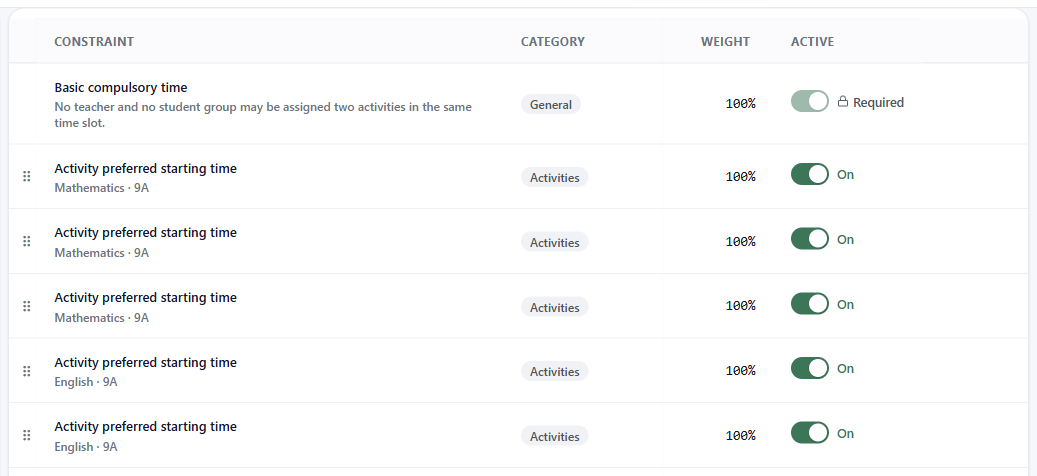
Każdy plan zajęć zawiera dwa ograniczenia, których nie stworzyłeś: podstawową obowiązkową regułę dotyczącą czasu i jedną dotyczącą przestrzeni. Są one podstawą — żaden Nauczyciel ani grupa uczniów w dwóch miejscach jednocześnie, żadna sala nie jest podwójnie zarezerwowana.
FET ich wymaga, więc zawsze mają pełną wagę i nie można ich wyłączyć. Pojawiają się na liście oznaczone jako Wymagane, z zablokowanym przełącznikiem.
Waga to cała idea
Każde inne ograniczenie ma wagę od 0 do 100. Możesz wybrać tę liczbę dla niektórych typów, a dla innych nie — zasada znajduje się niżej na tej stronie.
100% to twarde ograniczenie. Musi być spełnione. Jeśli nie może, nie ma planu zajęć.
Poniżej 100% to preferencja, a jej waga określa, jak bardzo jej pragniesz. Reguła na poziomie 95% zostanie uszanowana, chyba że jej uszanowanie uniemożliwi coś innego; reguła na poziomie 40% to sugestia. To pozwala, aby plan był dobry, a nie tylko zgodny z prawem — możesz wyrazić Wolałbym nie, ale zrobię to, jeśli muszę, tak właśnie działają prawdziwe szkoły.
Lista oznacza każdy wiersz jako Twarde lub Miękkie dokładnie na tej podstawie, i możesz filtrować listę według zakresu wag, aby znaleźć wszystko, co ustawiłeś jako twarde, lub wszystko, co pozostawiłeś jako życzenie.
Większość typów ograniczeń w ogóle nie może być ważona. FET prowadzi listę typów, które możesz swobodnie ważyć, i odrzuca każdy typ, którego na niej nie ma.
⛔ To nie jest formalność. FET odrzuca wartość dwukrotnie: jego własne okno dialogowe nie zapisze jej, a jego generator zatrzymuje się, zanim zacznie. Plik, który zawiera jeden z tych typów poniżej 100%, nie daje gorszego planu zajęć. Nie daje ci żadnego.
Edytor wyłącza pole wagi dla tych typów i informuje, dlaczego. Dlatego nie możesz wpisać liczby, którą FET by odrzucił.
Dwa dodatkowe przypadki wymuszają 100%:
- powyższe obowiązkowe reguły
- reguła preferowanej sali dla wirtualnej sali, która została przypięta do konkretnych rzeczywistych sal — własne wymaganie FET. Ten przypadek zależy od tego, co zawiera reguła, a nie od jej typu, więc zmienia się wraz z edycją listy sal.
Jest jeden szczery niuans. Plik zaimportowany z FET nigdy nie jest korygowany, nawet jeśli zawiera jedną z tych reguł poniżej pełnej wagi. Ciche przepisywanie czyjegoś pliku złamałoby obietnicę, że to, co wchodzi, wychodzi. Dlatego lista pokazuje wagę, która jest przechowywana, z powodem wyświetlonym jako podpowiedź, zamiast pokazywać liczbę, której nie ma w pliku.
Dodawanie
Dodaj otwiera selektor każdego typu ograniczenia obsługiwanego przez FET, zgrupowanego według kategorii i z możliwością wyszukiwania. Jest ich bardzo wiele, a pole wyszukiwania to droga do celu — wpisz sala, lub przerwa, lub kolejne, i zobacz, co istnieje.
Wybór typu otwiera jego edytor, który jest zbudowany na podstawie własnej definicji tego typu, więc pola, które otrzymujesz, to pola, które ten typ faktycznie posiada. Obok znajduje się panel pomocy opisujący, co robi to ograniczenie. Warto przeczytać: nazwy ograniczeń są zwięzłe, a kilka typów to bliscy sąsiedzi, którzy różnią się jednym ważnym aspektem.
Tam, gdzie ograniczenie wymaga przedziałów czasowych, nie wypełniasz listy — otrzymujesz siatkę dni × godzin i klikasz komórki. Kilka typów wymaga zestawów przedziałów, a nie jednego wyboru; te dają ci jedną siatkę, gdzie każda komórka jest pomalowana w ponumerowany zestaw, dzięki czemu możesz zobaczyć zestawy względem siebie, zamiast utrzymywać kilka list obok siebie.
Wszystkie zajęcia, czy tylko niektóre?
To wprowadza ludzi w błąd i warto to jasno powiedzieć: w wielu typach ograniczeń, pola, które nazywają Nauczyciela, Przedmiot lub Grupę, nie decydują o tym, kto jest objęty — decydują o tym, które zajęcia reguła bierze pod uwagę.
Są one filtrem dla zajęć, a nie celem. Odczytywanie pola formularza jako ta reguła dotyczy Pana Kowalskiego, gdy oznacza rozważ lekcje z udziałem Pana Kowalskiego, prowadzi do reguł, które po cichu nic nie robią. Panel pomocy dla każdego typu mówi, o co chodzi.
Kolejność
Lista ma kolejność i nie jest ona dekoracyjna: jest to kolejność, w jakiej ograniczenia są zapisywane do eksportowanego pliku.
Przeciągnij wiersze za uchwyt, aby je uporządkować, lub użyj Sortuj A→Z, aby alfabetycznie uporządkować całą sekcję i to zapisać. Przeciąganie jest dostępne tylko wtedy, gdy przeglądasz pełną listę w jej naturalnej kolejności — podczas gdy wyszukiwanie, sortowanie lub filtrowanie ją zawęża, pozycja, do której przeciągasz, byłaby bez znaczenia. Obowiązkowe reguły są zarządzane przez FET i nigdy się nie przesuwają.
Zmianę kolejności można cofnąć.
Praca z długą listą
Sekcja posiada pasek kategorii, pole wyszukiwania, filtr aktywnych/nieaktywnych oraz suwak zakresu wag. Dzięki nim zazwyczaj możesz przejść od coś jest nie tak z piątkiem do garstki reguł, które o tym wspominają.
Zaznaczenie wierszy pozwala aktywować, dezaktywować, ustawić wagę lub usunąć w jednej akcji. Dezaktywacja jest tą użyteczną opcją — zachowuje regułę i jej ustawienia, jednocześnie wyłączając ją z działania, co pozwala sprawdzić, czy dana reguła sprawia, że Twój plan zajęć jest niemożliwy.
Każde ograniczenie w akcji masowej jest autoryzowane indywidualnie. Osoba pracująca za pośrednictwem ograniczonego linku udostępniania zmienia to, co jej wolno zmienić, a reszta pozostaje nienaruszona, zamiast aby cała akcja się nie powiodła. Masowa zmiana wagi również wymienia wszystko, czego nie udało się przenieść.
Nad listą edytorzy otrzymują jednolinijkowe podsumowanie przedstartowe. Jeśli zgłasza blokujący konflikt, jest to dowód, a nie ostrzeżenie, i warto to sprawdzić, zanim pójdziesz dalej.