
Wyświetlanie na ekranie ściennym
Steruj wyświetlaczem na korytarzu lub w pokoju nauczycielskim swoim planem lekcji — co wyświetla każdy ekran, jak synchronizuje czas i co robi, gdy nikt nie patrzy.
Ekran to tablica przeznaczona na telewizor lub monitor na ścianie: duża czcionka, brak elementów interfejsu i brak konieczności obsługi. Połącz telewizor raz za pomocą telefonu lub otwórz na nim adres ekranu. Następnie go zostaw.

Ekranami zarządza się z ekranu danych planu lekcji w sekcji Udostępnij i wyświetl.
Wybór tablicy
Opcja Nowy ekran oferuje tablice startowe, z których każda odpowiada na inne pytanie:
- Siatka tygodniowa — cały tydzień, do pokoju nauczycielskiego lub holu wejściowego.
- Teraz / Następne — co się odbywa i co będzie potem, na korytarz.
- Dzień klasy — dzień jednej klasy, do powieszenia przed salą lekcyjną.
- Pojedyncza sala — co się dzieje w tej sali, na drzwi.
Wyświetl ich podgląd przed wyborem. Podobnie jak w przypadku osadzania, nowy ekran jest tworzony jako wyłączony, więc nic nie pojawi się na ścianie, dopóki go nie włączysz.
Wyświetlanie ekranu na telewizorze
Są na to dwa sposoby. Pierwszy sposób jest łatwiejszy na telewizorze, ponieważ nie trzeba niczego wpisywać za pomocą pilota.
Połącz telewizor za pomocą telefonu
- Na telewizorze lub tablicy interaktywnej otwórz przeglądarkę i przejdź na stronę fetviewer.com/screen.
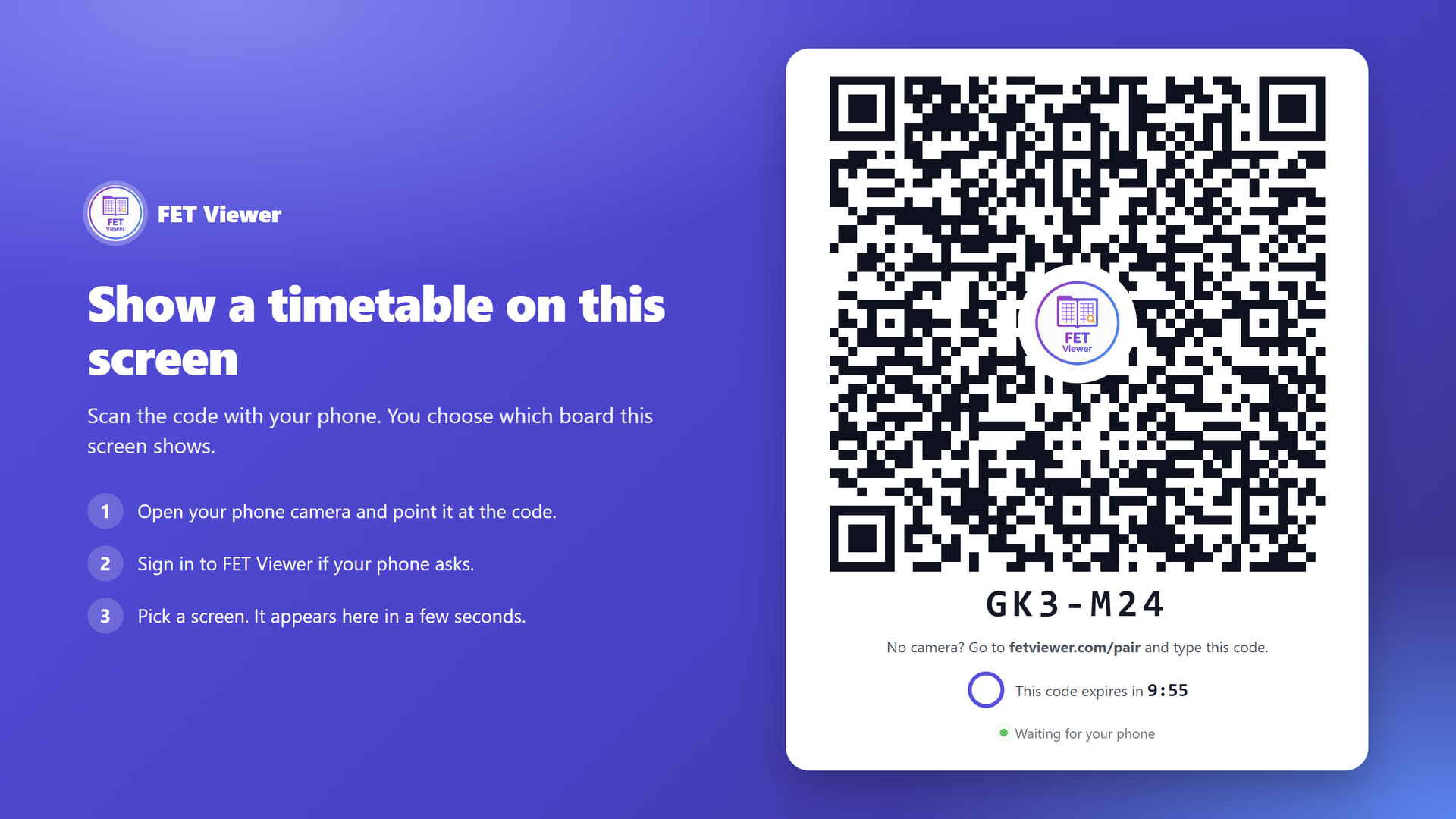
- Telewizor wyświetli kod QR. Zeskanuj go aparatem w telefonie.
- Jeśli telefon o to poprosi, zaloguj się. Wybierz ekran i kliknij Połącz.
- Telewizor wyświetli tablicę w ciągu kilku sekund.
Telewizor zachowuje tablicę po ponownym uruchomieniu. Nie trzeba go ponownie łączyć.
Jeśli telefon nie ma aparatu, telewizor wyświetli również krótki kod. Na telefonie przejdź na stronę fetviewer.com/pair i wpisz kod.
Kod na telewizorze jest ważny przez 10 minut. Telewizor pokazuje pozostały czas. Gdy czas upłynie, telewizor automatycznie wyświetli nowy kod.
Tylko właściciel planu lekcji lub osoba, która może zarządzać jego dostępem, może połączyć telewizor z jego ekranami.
Połączone telewizory
Lista Ekrany pokazuje Twoje telewizory w sekcji Połączone telewizory wraz z ekranem, który każdy z nich wyświetla, i informacją, kiedy ostatnio zgłosił swoją aktywność.
- Przełącz lub zmień nazwę zmienia nazwę lub ekran wyświetlany przez telewizor. Telewizor zmieni się w ciągu minuty. Nikt nie musi go dotykać.
- Odłącz usuwa telewizor. W ciągu minuty powróci on do wyświetlania kodu QR.
Każde połączenie, przełączenie, zmiana nazwy i odłączenie jest widoczne w dzienniku aktywności planu lekcji w sekcji Oznakowanie.
Otwórz adres ekranu
Każdy ekran ma również swój własny, długi adres. Otwórz go w przeglądarce telewizora i włącz tryb pełnoekranowy. Jest to przydatne, gdy telewizor jest podłączony do komputera.
Godziny dzwonków – podstawa działania zegara
Tablica, która pokazuje teraz i następne, musi wiedzieć, kiedy zaczynają się i kończą lekcje. Informacje te pochodzą z godzin dzwonków, które ustawiasz dla planu lekcji, wraz z jego strefą czasową.
Bez nich działa tylko Siatka tygodniowa. Pozostałe tablice pokazują „Brak zaplanowanych lekcji”. Ustaw godziny dzwonków, zanim powiesisz ekran na korytarzu.
W planie lekcji z podziałem na rano i popołudnie wypełnij również listę dzwonków Popołudnie. Lekcje popołudniowe korzystają tylko z tej listy. Jeśli jest pusta, tablica wyświetli po południu komunikat „Po godzinach”.
Czas jest pobierany z serwera, a nie z telewizora. Ekran naścienny z nieprawidłowo ustawionym zegarem to częsty i zwykle niewidoczny problem. Tablica pobiera stąd czas i go stosuje, więc nawet telewizor z błędnie ustawioną godziną i tak pokaże właściwą lekcję.
Poza godzinami lekcyjnymi tablica wyświetla odpowiedni komunikat, zamiast pokazywać nieaktualną, ostatnią lekcję.
Gdy plan lekcji jest duży
Niektóre plany lekcji nie mieszczą się na jednym ekranie. Plik może mieć 34 kolumny lub 22 godziny lekcyjne w ciągu dnia. Tablica Siatka tygodniowa ma na ten przypadek jedno ustawienie: Gdy plan lekcji się nie mieści:
- Auto (domyślnie). W trybie Rano-Popołudnie każdy rzeczywisty dzień to jedna kolumna, z porankiem nad popołudniem. W trybie Semestry wyświetlany jest tylko bieżący semestr. Puste godziny lekcyjne są usuwane. Jeśli nadal jest zbyt wiele godzin, tablica pokazuje te wokół bieżącego czasu. Jeśli jest zbyt wiele kolumn, tablica przewraca strony. Na telewizorze ustawionym pionowo wyświetla listę na dziś.
- Przewracaj strony zawsze przewraca strony i nigdy nie ukrywa godzin lekcyjnych.
- Lista na dziś pokazuje tylko dzisiejszy dzień, z bieżącymi i następnymi zajęciami na górze.
Jeśli ekran wyświetla ogłoszenia na pełnym ekranie, strona jest przewracana tylko pomiędzy dwoma ogłoszeniami. Ogłoszenie nigdy nie przerywa strony.
Jak to działa bez nadzoru
Ekrany są zaprojektowane tak, aby działać przez miesiące bez niczyjej ingerencji:
- Odświeżają się same, więc edytowany plan lekcji trafia na ścianę automatycznie.
- Przywracają działanie po nieudanym załadowaniu, zamiast wyświetlać pusty ekran.
- Dokładnie wypełniają wyświetlacz, bez pasków przewijania i pustych marginesów.
- Duży plan lekcji nadal się mieści. Siatka tygodniowa pokazuje rzeczywiste dni. Usuwa puste godziny lekcyjne, pokazuje te wokół bieżącego czasu i przewraca strony, gdy kolumny się nie mieszczą. Na telewizorze ustawionym pionowo wyświetla listę na dziś.
- Dzisiejsze zastępstwa są uwzględniane, więc tablica pokazuje, kto faktycznie prowadzi lekcję, a nie kto był zaplanowany.
Jeśli plan lekcji ma więcej zajęć, niż pozwala na to Twój plan abonamentowy, każdy ekran pokazuje tylko dozwoloną liczbę. Umieszczone zajęcia mają pierwszeństwo. Sama tablica nie wyświetla żadnego powiadomienia na ten temat.
Każda tablica dyskretnie informuje, że jest aktywna, dzięki czemu lista ekranów pokazuje każdą z nich jako Na żywo, Bezczynny lub Offline. Ekran jest Offline, gdy nie zgłaszał aktywności przez 1 godzinę. Telewizor wyłączony z gniazdka jest widoczny z Twojego biurka.
Wygląd i czytelność
Każda tablica ma ustawienie jasne, ciemne i o wysokim kontraście oraz spokojniejszą lub bardziej zagęszczoną gęstość. Warto je dobrać do pomieszczenia, a nie do projektu: nasłoneczniony hol wejściowy i ciemny korytarz nie potrzebują tej samej tablicy.
Logo Twojej instytucji pojawia się na każdej tablicy, w każdym planie abonamentowym. Płatne plany dodają kolory marki i akcentujące.
Co dalej
- Ogłoszenia na wyświetlaczu — umieszczaj komunikaty na tej samej tablicy.
- Osadzanie planu lekcji na stronie internetowej
- Zapewnienie bezpieczeństwa wyświetlacza