
Tryb planowania
Zapytaj aplikację, gdzie można umieścić lekcję, aby otrzymać listę dostępnych terminów lub informację o przeszkodach, jeśli żaden termin nie pasuje.
Większość problemów z planem zajęć wynika z jednej lekcji, której nie da się umieścić w żadnym sensownym miejscu. Tryb planisty bierze tę lekcję na warsztat i rozwiązuje problem za Ciebie.
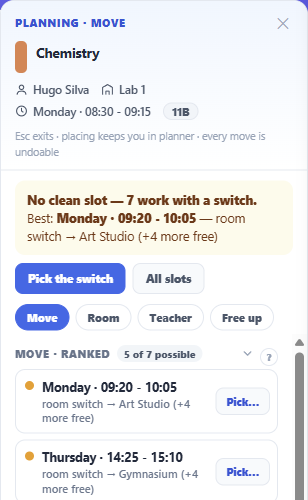
Uruchom go, klikając dwukrotnie lekcję, wybierając Zaplanuj aktywność z menu kontekstowego lub wybierając Zadanie ▸ Planista, a następnie klikając wybraną lekcję.
Werdykt na pierwszym miejscu
Panel nie otwiera się listą. Otwiera się odpowiedzią w jednym zdaniu.
Gdy jest wolne miejsce, podaje liczbę dostępnych czystych terminów oraz który z nich jest najlepszy, wraz z uzasadnieniem — i oferuje natychmiastowe umieszczenie lekcji w tym miejscu. Jedno kliknięcie i lekcja jest w planie.
Gdy nie ma czystych terminów, ale są bliskie rozwiązania, informuje o tym i wskazuje najlepszy termin, który zadziałałby, gdybyś zmienił zasób — inną salę lub innego nauczyciela. Akcja przenosi Cię bezpośrednio do wyboru tej zmiany.
Gdy nic nie pasuje, wskazuje wąskie gardło. To najważniejsza informacja, ponieważ "brak dostępnych terminów" jest bezużyteczną odpowiedzią dla osoby, która musi rozwiązać problem. Zamiast tego otrzymujesz:
- *Żaden termin nie pasuje — wąskim gardłem jest sala. Jest zajęta w 14 z 20 zablokowanych terminów.*
- *Żaden termin nie pasuje — wąskim gardłem jest nauczyciel. Jest zajęty lub niedostępny w 17 z 20 zablokowanych terminów.*
- *Żaden termin nie pasuje — wąskim gardłem są grupy uczniowskie. Ich tydzień jest już pełny w 19 z 20 zablokowanych terminów.*
Nazwanie ograniczenia, które faktycznie blokuje plan, zmienia ślepy zaułek w decyzję: znajdź inną salę, zwolnij nauczyciela lub zaakceptuj, że grupy są pełne.
Istnieje czwarty przypadek. Jeśli lekcja jest blokiem wielookresowym i żaden ciąg kolejnych okresów na widocznym siatce nie może jej pomieścić, panel mówi dokładnie to, zamiast obwiniać filtr lub zajęty tydzień — i wskazuje, że zmiana sali lub nauczyciela w miejscu jest nadal dostępna.
Siatka również odpowiada
Gdy planista jest otwarty, tydzień jest podzielony na poziomy, dzięki czemu możesz zobaczyć odpowiedź przestrzennie, a nie tylko ją przeczytać.
Terminy, które pasują bez zmian, są oznaczone w jeden sposób; terminy, które pasowałyby po dostępnej zmianie, w inny, z kropką pokazującą, ile opcji tam istnieje; wszystko inne pozostaje bez zmian.
Najechanie kursorem na oznaczony termin umieszcza w komórce przycisk — Umieść lub Wybierz zmianę… — więc akcja jest zawsze tam, gdzie już patrzysz.
Prześwietlenie lub czysta siatka
Panel oferuje dwa sposoby patrzenia na resztę planu zajęć podczas planowania.
Prześwietlenie utrzymuje wszystko widoczne, ale przyciemnia resztę, podświetlając lekcje, które dzielą z tą wybraną nauczyciela, salę lub grupy — lekcje, które faktycznie z nią konkurują.
Czysta siatka ukrywa całkowicie niezwiązane lekcje, pozostawiając tylko to, co ma znaczenie dla tej decyzji.
Prześwietlenie jest lepsze do zrozumienia, dlaczego termin jest zablokowany; czysta siatka jest lepsza, gdy już to wiesz i chcesz po prostu zobaczyć wolną przestrzeń.
Cztery wyjścia
Pod werdyktem znajdują się cztery rodzaje odpowiedzi i możesz przełączać się między nimi, gdy nie zgadzasz się z sugerowaną.
Przenieś szereguje terminy, w których lekcja mogłaby się znaleźć. Sala i Nauczyciel wymieniają sale i nauczycieli, którzy są wolni — uszeregowane i z możliwością wyszukiwania — dzięki czemu możesz rozwiązać problem w miejscu, zamiast przenosić lekcję. Zwolnij miejsce działa w drugą stronę i sprawdza, co musiałoby zostać przesunięte, aby udostępnić wybrany termin.
Sala i Nauczyciel to odpowiedzi na werdykt wąskim gardłem jest sala.
Każda uszeregowana lista informuje, ile możliwości pokazuje, więc krótka lista jest widocznie krótką listą, a nie uciętą.
Umieszczenie lekcji zatrzymuje Cię w planiście, zamiast Cię z niego wyrzucać, a każdy wykonany ruch można cofnąć.
Filtry pozostają włączone
Planista celowo zachowuje Twoje filtry. Filtr to widok, a nie tryb, a utrata kontekstu pracy za każdym razem, gdy planujesz lekcję, byłaby gorsza niż bezużyteczna.
Jedynym ryzykiem jest zaplanowanie lekcji, której nie widzisz, więc jeśli lekcja, którą planujesz, została odfiltrowana z siatki, panel Cię o tym poinformuje.
Wyjdź za pomocą Zamknij planistę lub rozpoczynając inne zadanie.