
Filtrowanie siatki
Ogranicz plan zajęć całej szkoły do interesującego Cię zakresu, korzystając z sześciu filtrów oraz wyszukiwarki wolnych sal.
Tydzień pracy całej szkoły to zbyt wiele, by ogarnąć go wzrokiem. Filtr to narzędzie, dzięki któremu skupisz się na wybranym fragmencie, i to właśnie ten element sterujący usuwa lekcje z widoku.
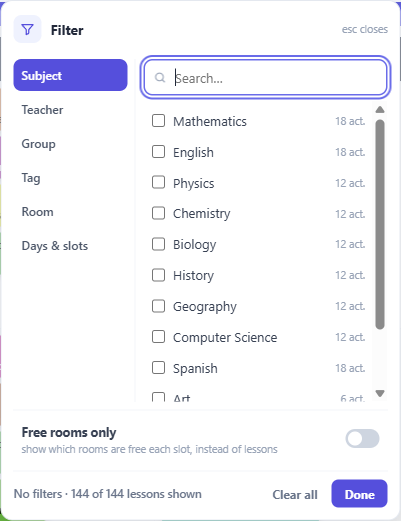
Sześć aspektów
Przedmiot, Nauczyciel, Grupa, Tag, Sala oraz Dni i godziny.
Znajdują się one na pasku z boku panelu, a każdy z nich pokazuje liczbę wybranych wartości, dzięki czemu nawet te, na które aktualnie nie patrzysz, informują o swoim stanie. To ważniejsze, niż się wydaje — większość momentów typu "dlaczego nic nie widzę" wynika z zapomnianego wyboru w aspekcie, który zamknąłeś dwadzieścia minut temu.
Wewnątrz każdego aspektu przy każdej opcji widoczna jest liczba lekcji, które zostaną wyświetlone, dzięki czemu możesz sprawdzić zakres wyboru, zanim go dokonasz.
Dowolne lub wszystkie
Przełącznik Dopasowanie decyduje o tym, jak łączą się wybory dokonane w różnych aspektach.
Dowolne rozszerza: pokaż mi wszystko, co pasuje do jednego lub więcej moich wyborów. Wszystkie zawęża: pokaż mi tylko to, co pasuje do każdego z nich.
Wybranie nauczyciela i przedmiotu w trybie wszystkie wyświetli lekcje tego nauczyciela z tego przedmiotu. W trybie dowolne wyświetli wszystko, co dotyczy któregokolwiek z nich. Oba tryby są przydatne; błędne ich użycie jest najczęstszą przyczyną uzyskania wyniku, który wygląda na niepoprawny.
Dni i godziny
Ukrycie dnia lub godziny to również filtr, dlatego ta opcja znajduje się tutaj, a nie w panelu wyświetlania. Szkoła, w której nie prowadzi się zajęć w środowe popołudnia, może po prostu ukryć te godziny i odzyskać miejsce na ekranie.
Pamiętaj, że ukryte godziny pozostają ukryte podczas pracy, więc lekcja umieszczona w tym czasie jest niewidoczna, a nie usunięta.
Pasek filtrów
Każdy aktywny filtr pojawia się jako element na pasku pod kontrolkami, a każdy z nich usuwa się po kliknięciu. Pasek jest całkowicie ukryty, gdy nic nie jest filtrowane.
To antidotum na najczęstsze zamieszanie w każdym filtrowanym widoku — czy to wszystko, czy może coś jest ukryte? Jeśli pasek jest pusty, patrzysz na cały plan lekcji.
Filtry są zapamiętywane między wizytami, więc wracasz do widoku, który zostawiłeś. Wyczyść wszystko w stopce panelu resetuje je jednym działaniem.
Tylko wolne sale
Ostatni przełącznik w panelu zmienia sposób rysowania siatki: zamiast lekcji w każdej godzinie, pokazuje sale, które są wolne w danej godzinie.
Odpowiada na pytanie, którego zwykły widok nie obejmuje. Gdzie ta klasa może pójść we wtorek? nie jest widoczne na obrazie tego, co już się dzieje.
Oferowane są dwa widoki. Elementy wymieniają każdą wolną salę, z kolorami zależnymi od budynku i informacją o pojemności. Ciepło cieniuje każdą godzinę w zależności od tego, ile sal jest wolnych — zieleń oznacza więcej wolnych miejsc — i podaje szczegóły po kliknięciu. Widok ciepła jest najlepszy na początek, gdy szukasz wolnych zasobów w dowolnym momencie tygodnia; widok elementów przydaje się, gdy znasz już konkretną godzinę.
Dwie kontrolki pozwalają doprecyzować wynik:
Wolne przez N pozostawia tylko sale dostępne przez określoną liczbę godzin z rzędu i przedstawia każdy wynik jako blok o określonej długości. W ten sposób możesz umieścić lekcję podwójną lub potrójną bez ręcznego sprawdzania kolejnych godzin.
Miejsca filtruje według pojemności, dzięki czemu widzisz tylko sale, które faktycznie pomieszczą klasę. Pojemność pochodzi z rekordu każdej sali, więc jest tak dokładna, jak dane, które tam wpisałeś.
Warto znać też dodatkową funkcję: karta lekcji oferuje opcję Pokaż tydzień tych uczniów, która informuje, kiedy uczniowie są wolni. Funkcja wolnych sal informuje, gdzie wolna jest sala. Razem dają obie połowy odpowiedzi na pytanie "kiedy i gdzie może odbyć się ta lekcja".