
Soczewka
Jak wyświetlany jest ten sam plan zajęć — zmiana osi, suwak szczegółowości od mapy cieplnej do pełnych danych, kolory i nakładki.
Soczewka zmienia sposób wyświetlania planu lekcji. Nigdy nie zmienia jego zawartości ani tego, co możesz zobaczyć — tym zajmuje się filtr. Wszystko tutaj służy poprawie czytelności.
Składa się z pięciu sekcji.
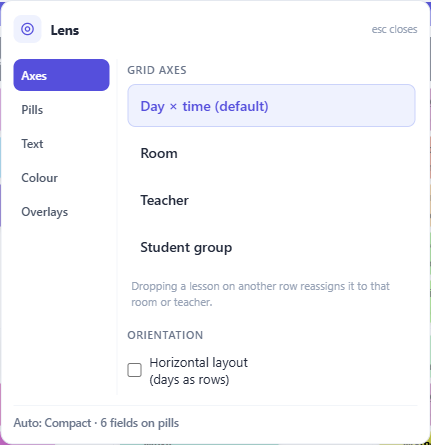
Osie — co znajduje się w wierszach i kolumnach
Domyślna siatka to dzień × czas. Możesz ją obrócić tak, aby wiersze przedstawiały sale, nauczycieli lub grupy uczniowskie, z tygodniem rozciągniętym w poziomie.
To zupełnie inne podejście. Układ dzień × czas odpowiada na pytanie co dzieje się we wtorek? Obrót według sali pozwala sprawdzić co dzieje się w Laboratorium 2 przez cały tydzień i kiedy jest ono wolne? W przypadku sprawdzania obciążenia jednego zasobu, obrót jest znacznie szybszy niż filtrowanie i czytanie niemal pustej siatki.
Obrócona siatka pozostaje edytowalna, a przeciąganie w niej oznacza coś nieco innego: upuszczenie lekcji w innym wierszu przypisuje ją do sali lub nauczyciela z tego wiersza, a także przesuwa ją w czasie w obrębie tygodnia. Często jest to dokładnie to, czego potrzebujesz — ta lekcja powinna odbyć się w Laboratorium 2 to jedno przeciągnięcie zamiast edycji — ale warto o tym wiedzieć przed pierwszym przeciągnięciem w obróconym widoku.
Orientacja zamienia miejscami dni i godziny, umieszczając dni wzdłuż boku. Niektóre szkoły czytają tydzień w ten sposób; użyj układu, który odpowiada papierowemu planowi lekcji, który wszyscy już znają.
Pigułki — ile informacji pokazuje każda lekcja
Suwak szczegółowości ma pięć stopni i stanowi przejście od największej ilości informacji do największego przeglądu:
- Pełne szczegóły — wszystko, co masz włączone
- Kompaktowy — przedmiot oraz jedna dodatkowa linia
- Przegląd — tylko kody przedmiotów
- Bloki kolorów — brak tekstu, tylko kształt tygodnia
- Mapa cieplna — brak lekcji, tylko informacja o zajętości każdego slotu
Dwa ostatnie widoki nie są uboższe; to one odpowiadają na pytanie gdzie są luki w planie lekcji, który jest zbyt gęsty, by go przeczytać. Przejście na bloki kolorów sprawia, że wzór staje się widoczny, podczas gdy pełne szczegóły go przysłaniają.
Domyślnie odbywa się to automatycznie — aplikacja dopasowuje szczegółowość do dostępnego miejsca, a etykieta informuje o dokonanym wyborze. Przesuń suwak, aby przejąć kontrolę. Ctrl z + i − zmienia stopień szczegółowości; Ctrl+0 przywraca tryb automatyczny.
Poniżej wybierasz, które pola w ogóle pojawią się na pigułce: pełna nazwa przedmiotu, nauczyciel, grupy, sala, komentarze i tagi aktywności. Mniej pól oznacza większy, bardziej czytelny tekst przy tym samym rozmiarze — warto o tym pamiętać, zanim uznasz, że siatka jest zbyt mała.
Tekst
Każde pole włączone powyżej ma tutaj własną kontrolę rozmiaru, dzięki czemu możesz powiększyć przedmiot i zmniejszyć salę, zamiast skalować wszystko razem.
Pole pojawia się w tej sekcji tylko wtedy, gdy jest włączone w Pigułkach.
Kolor
Trzy palety.
Klasyczna nadaje każdemu przedmiotowi żywy, wyraźny odcień. Dostępna wykorzystuje paletę bezpieczną dla osób z zaburzeniami rozpoznawania barw — nie jest to opcja gorsza, lecz właściwy wybór dla planu lekcji, który trafia na ścianę lub ekran, gdzie nie wiesz, kto będzie go czytał. Auto wybiera między nimi w zależności od rozmiaru, używając palety dostępnej dla małych planów lekcji i klasycznej dla dużych, gdzie liczba przedmiotów wykracza poza jakąkolwiek bezpieczną paletę.
Obok znajdują się dwa przełączniki renderowania. Kolorowe tło wypełnia każdą pigułkę kolorem przedmiotu; wyłączenie tej opcji powoduje rysowanie każdej pigułki na neutralnym tle, co jest najspokojniejszym sposobem czytania bardzo gęstego tygodnia. Drugi przełącznik decyduje o tym, czy rysowane są ikony.
Nakładki — elementy rysowane na wierzchu
Dzisiejsze zastępstwa nakładają dzisiejsze nieobecności, zastępstwa i zmiany sal na zwykłą siatkę. Jest to nakładka, a nie tryb, co jest celowe: nadal patrzysz na swój plan lekcji, z dzisiejszą rzeczywistością naniesioną na niego.
Miganie odznak konfliktów sprawia, że odznaki kolizji pulsują. Domyślnie wyłączone, ponieważ ruch męczy wzrok na ekranie, na który patrzysz cały dzień; włączone, gdy szukasz konfliktów i chcesz, aby same się ujawniły.