
Nauczyciele, przedmioty, sale i tagi
Zasób ten zawiera listę elementów tworzących plan zajęć, opis ich zawartości, instrukcję masowej edycji wierszy oraz wyjaśnienie skutków usuwania pojedynczych pozycji.
Pięć sekcji na ekranie danych działa w ten sam sposób: Nauczyciele, Przedmioty, Tagi lekcji, Sale i Budynki. Stanowią one inwentarz, z którego składa się lekcję. Naucz się obsługi jednej tabeli, a poznasz wszystkie pięć.
Co zawiera każda z nich
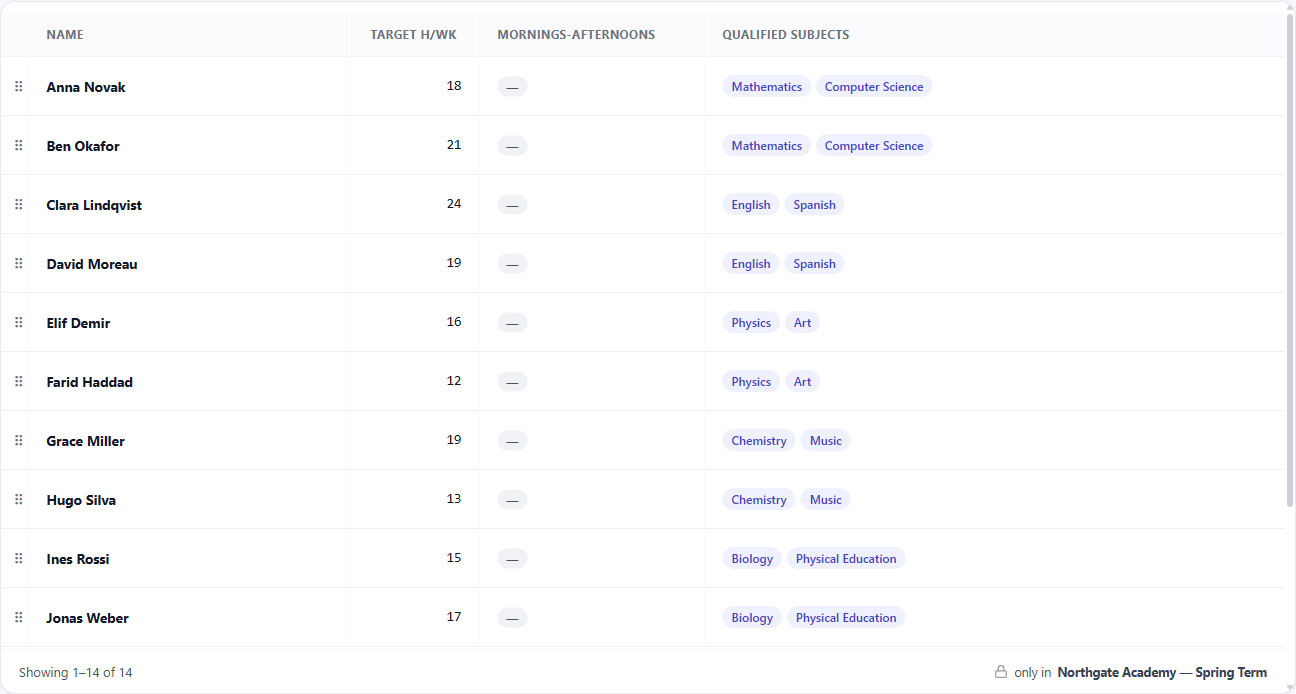
Nauczyciele zawierają imię i nazwisko, kod, opcjonalną długą nazwę, docelową liczbę godzin tygodniowo oraz przedmioty, do których nauczania mają kwalifikacje. Panel szczegółów pokazuje również ich aktywne godziny — całkowitą długość lekcji aktualnie do nich przypisanych, licząc tylko te aktywne — dzięki czemu obciążenie, jakie nauczyciel faktycznie ma, znajduje się obok celu, który dla niego ustawiłeś. W trybie Poranki-Popołudnia nauczyciel ma również przypisane zachowanie poranki-popołudnia; nie pojawia się ono w innych trybach, ponieważ nic tam nie znaczy.
Przedmioty zawierają nazwę, kod i kolor. Kolor zabarwia ten przedmiot wszędzie, gdzie się pojawia — w siatce, na wydrukach, w osadzonych elementach — co sprawia, że cały tydzień jest czytelny na pierwszy rzut oka.
Tagi lekcji oznaczają lekcje w celu filtrowania i tworzenia reguł. Każdy ma flagę do druku, decydującą o tym, czy jest on widoczny na wydruku; niektóre tagi służą do własnej organizacji i nie są przeznaczone na arkusz, który widzi rodzic.
Sale zawierają pojemność, budynek i flagę sali wirtualnej. Sala wirtualna to nie miejsce — to wymóg zastępujący miejsce, zdefiniowany przez zbiory rzeczywistych sal, które mogą go spełnić. Pojemność to maksymalna liczba uczniów, a bardzo duża wartość domyślna oznacza brak limitu, a nie rzeczywisty pułap.
Budynki grupują sale, dzięki czemu reguła może odnosić się do odległości między nimi, zamiast wymieniać sale pojedynczo.
Każdy z tych elementów przyjmuje również dowolny komentarz tekstowy, który jest zapisywany wraz z plikiem i jest dobrym miejscem na zanotowanie, dlaczego coś jest ustawione w dany sposób.
Każda nazwa musi być unikalna na swojej liście. FET znajduje nauczyciela, przedmiot, tag, salę lub budynek po nazwie, więc dwa elementy o tej samej nazwie czynią plik niejednoznacznym. Jeśli nazwa już istnieje, program nie doda nowego wiersza i poinformuje Cię dlaczego.
Praca z długą listą
Tabela wyświetla jedną stronę na raz, z mechanizmem stronicowania, dzięki czemu dane szkoły z setkami nauczycieli ładują się tak szybko, jak te z dwunastoma.
Kliknij nagłówek kolumny, aby posortować według niej; kliknij ponownie, aby odwrócić kolejność. Sortowanie przenosi Cię z powrotem na pierwszą stronę, ponieważ wiersz, którego szukasz, znajduje się teraz w zupełnie innym miejscu.
Element sterujący Kolumny pokazuje i ukrywa opcjonalne kolumny. Tabela, której używasz tylko do sprawdzania pojemności sal, nie musi zawierać sześciu innych kolumn, a wybór jest zapamiętywany dla każdej sekcji, dzięki czemu każda lista zachowuje nadany jej kształt.
Zaznaczenie wiersza otwiera panel szczegółów obok tabeli, podzielony na same dane oraz warunki, które odnoszą się do tego wiersza. Ta druga zakładka jest zazwyczaj odpowiedzią na pytanie dlaczego ten nauczyciel zachowuje się dziwnie — reguły go dotyczące są wymienione w jednym miejscu, zamiast być ukryte w sekcji warunków.
Zmiana wielu wierszy naraz
Zaznacz pole wyboru w nagłówku, a zaznaczysz stronę, którą aktualnie przeglądasz. Gdy pasujących wierszy jest więcej, niż mieści się na stronie, pojawia się baner oferujący rozszerzenie zaznaczenia na wszystkie z nich. To rozróżnienie ma znaczenie, a baner istnieje po to, aby „wszystko” było czymś, co wybierasz, a nie czymś, co zakładasz.
Zaznaczenie jest zachowywane przy zmianie stron, dzięki czemu możesz zebrać wiersze z kilku stron przed wykonaniem działania.
Gdy wiersze są zaznaczone, pasek operacji zbiorczych pozwala ustawić pola, których edycja pojedynczo jest najbardziej uciążliwa — budynek lub pojemność dla zbioru sal, docelową liczbę godzin lub kwalifikowane przedmioty dla zbioru nauczycieli, kolor dla zbioru przedmiotów lub przełączniki „do druku” i „wirtualna” dla tagów i sal.
Te przełączniki można również przełączać bezpośrednio w tabeli, bez otwierania czegokolwiek, a tę edycję można cofnąć.
Przedmioty mają jedno dodatkowe narzędzie: Resetuj kolory usuwa kolor każdego przedmiotu naraz, co jest najszybszym sposobem na rozpoczęcie tworzenia schematu kolorów od nowa.
Kolejność
Wiersze można przeciągać, aby ustawić ich kolejność, lub posortować A→Z jednym działaniem. Ta kolejność jest zachowywana i jest to kolejność, w jakiej są one wymienione w eksportowanym pliku — dzięki czemu plik, który wysyłasz koledze, jest ułożony tak, jak go zorganizowałeś, a nie w przypadkowej kolejności importu.
Usuwanie i co po nim zostaje
Usuwanie to jedyna operacja, przy której warto przeczytać potwierdzenie, ponieważ potwierdzenie jest szczegółowe, a nie ogólne: zlicza ono lekcje i warunki, które faktycznie odnoszą się do tego, co zamierzasz usunąć.
To, co dzieje się dalej, jest częścią, którą należy zrozumieć. Te lekcje i warunki nie są usuwane razem z nim. Pozostają dokładnie tam, gdzie są, wciąż odwołując się do czegoś, co już nie istnieje.
Pobieranie najpierw to sprawdza i informuje Cię o tym. Zanim udostępni Ci plik, program odczytuje to, co właśnie zbudował, i szuka każdego nauczyciela, przedmiotu, grupy uczniów, tagu lekcji i budynku, do którego odwołuje się jakiś wiersz, ale którego nie ma już w planie lekcji. FET nie może otworzyć takiego pliku, więc pobieranie zostaje zatrzymane, a komunikat wymienia brakujące elementy.
Dzięki temu plan lekcji nie może zostać po cichu wyeksportowany w niekompletnej formie. Jeśli usuniesz nauczyciela, przypisz jego lekcje na nowo — pobieranie poczeka, aż to zrobisz.
Usunięcie budynku nie jest łagodniejsze niż reszta. Sale w nim zawarte pozostają, ale tracą przypisanie do budynku, a pobieranie zatrzymuje się z powodu tych sal w ten sam sposób.
Usunięcia nie można cofnąć. Sprawdzenie wstępne zgłasza również reguły, które odwołują się do rzeczy, które już nie istnieją, więc warto je uruchomić po każdym znaczącym czyszczeniu — znajduje je, zanim dotrzesz do pobierania.