
Giorni e ore
La struttura temporale su cui si basa ogni lezione: definisci giorni e ore, ordinali e gestisci le conseguenze dell'eliminazione di un elemento in uso.
Prima che un orario possa contenere qualsiasi cosa, ha bisogno di una struttura: quali giorni è attivo e quante ore ha ogni giorno. Questa è la sezione Giorni e Ore, la prima nella schermata dei dati e quella su cui si basa tutto il resto.
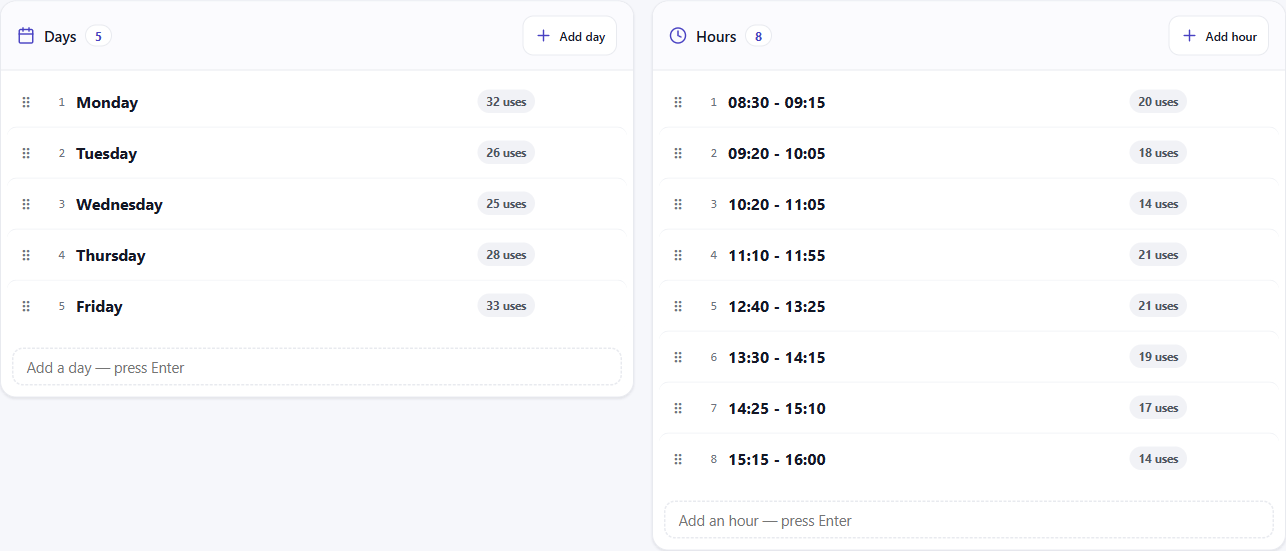
Si tratta di due elenchi ordinati. Giorni in orizzontale, ore in verticale — esattamente i due elenchi che l'applicazione desktop FET mantiene, motivo per cui un file si sposta tra i due senza necessità di traduzione.
L'ordine ha un significato
L'ordine di ciascun elenco non è puramente estetico. È l'ordine in cui viene letta la griglia, l'ordine in cui viene letto il foglio stampato e l'ordine in cui ogni schermata e incorporamento viene mostrato.
Trascina una riga tramite la sua maniglia per spostarla. I giorni sono solitamente dal lunedì, ma nulla lo impone — una scuola che segue un ciclo di due settimane può nominare dieci giorni e ordinarli secondo l'effettivo svolgimento del ciclo.
Lo stesso vale per le ore. Sono periodi, non orari di clock: P1, P2, Pausa, P3 è un elenco perfettamente normale. Gli orari di clock vengono impostati separatamente, nella configurazione del calendario, dove gestiscono gli orari delle campanelle, le iscrizioni al calendario e le date dei periodi stampate.
Aggiunta
Digita un nome nella casella in fondo a uno dei due elenchi e premi Invio. Verrà aggiunto alla fine e potrai trascinarlo dove desideri.
Ogni voce può anche avere un nome lungo — un'etichetta più completa per la visualizzazione, mantenuta accanto a quella breve che appare nella griglia. Lun e Lunedì sono l'abbinamento abituale.
Il conteggio di utilizzo
Ogni riga mostra quante attività la utilizzano attualmente, oppure indica non utilizzata.
Questa è la cosa più utile in assoluto nella pagina, perché ti dice in anticipo cosa comporterà una modifica. Un giorno che risulta non utilizzato può essere rimosso senza alcuna conseguenza. Un'ora utilizzata da duecento attività è fondamentale.
Rinominare è sicuro
Rinomina un giorno o un'ora e tutto ciò che punta ad essi si aggiornerà automaticamente — le attività mantengono la loro collocazione, i vincoli mantengono il loro significato. Nulla viene lasciato isolato e nulla deve essere reindirizzato manualmente.
Se hai chiamato il quarto periodo P4 e vuoi che si legga Periodo 4, rinominalo semplicemente.
Eliminare non lo è
Eliminare un giorno o un'ora utilizzati dalle attività rimuoverà la collocazione di tali attività. Non vengono eliminate — mantengono la loro materia, gli insegnanti, i gruppi e la durata — ma perdono il loro giorno e la loro ora e tornano a essere non collocate.
La conferma indica di cosa si tratta prima di procedere. Per una voce non utilizzata ti dice chiaramente che è sicuro rimuoverla; per una in uso indica il numero di attività che verranno rimosse dalla collocazione, e il pulsante di conferma dice Elimina e rimuovi collocazione invece di un semplice Elimina.
Nota che il riordino e la ridenominazione possono essere annullati, ma l'eliminazione no. Se stai rimuovendo qualcosa di sostanziale, fai prima un backup.
L'anteprima della griglia
Sotto i due elenchi c'è un'anteprima dello scheletro stesso — i giorni in alto, le ore di lato e una didascalia che indica il numero totale di slot per settimana.
Vale la pena darci un'occhiata, perché quella griglia è la superficie su cui poggia tutto il resto. La collocazione delle attività, la disponibilità di insegnanti e aule, e i selettori dell'orario di inizio preferito all'interno dei vincoli fanno tutti riferimento a questa stessa griglia. Se lo scheletro è sbagliato, tutto ciò che vi è costruito sopra sarà sbagliato allo stesso modo.
Sistema prima questa sezione. È molto meno costoso che correggerla in seguito.