
Annunci su un display
Visualizza avvisi, poster ed eventi su uno schermo, programmandoli accanto all'Orario, senza modificarlo.
Uno schermo che mostra solo un Orario è uno schermo che le persone smettono di leggere. Gli Annunci inseriscono i tuoi contenuti sulla stessa bacheca — un avviso, una locandina, un evento, un link — senza sostituire l'Orario sottostante.
Sono gestiti dalla schermata dati dell'Orario, sotto Condividi & visualizza.
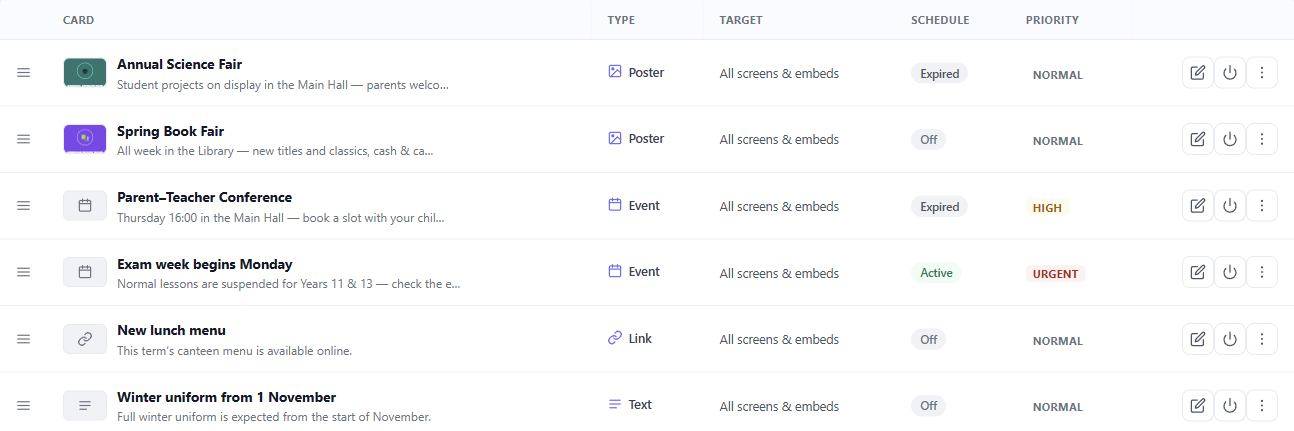
La playlist
Gli annunci sono un elenco, non un singolo messaggio. Ogni voce ha un tipo:
- Testo — un breve avviso nello stile della bacheca.
- Locandina — un'immagine che carichi. Il Carosello la mostra a schermo intero. La fascia a Zone la mostra come una piccola immagine. Lo Scorrimento mostra solo il suo titolo e la didascalia.
- Evento — un avviso con un'icona di calendario. Non ha un proprio campo orario: scrivi la data e l'ora nel titolo o nella didascalia.
- Link — un indirizzo, trasformato in un codice QR in modo che un telefono possa acquisirlo.
Trascina l'elenco per cambiare l'ordine in cui appaiono. Ogni voce ha anche una priorità: Normale, Alta o Urgente. Su uno schermo a parete, solo Urgente appare diverso (vedi sotto). Su un incorporamento, Alta e Urgente ricevono anche un badge.
Pianificazione, così puoi dimenticartene
Ogni annuncio può avere una finestra — una data e ora di inizio visualizzazione, e una di fine. Al di fuori di quella finestra non è semplicemente sulla bacheca.
Questa è la differenza tra un display che mantieni e uno che imposti. Inserisci l'avviso della giornata sportiva durante la pianificazione del trimestre con le sue proprie date, e apparirà e scomparirà da solo.
Quali schermi ricevono quale annuncio
Un annuncio può essere destinato a tutti gli schermi e gli incorporamenti, a un edificio, a un singolo schermo, o a un singolo incorporamento. Gli schermi possono avere un edificio opzionale, ed è a questo che si abbina una scheda mirata a un edificio.
Così l'ingresso può visualizzare gli avvisi di tutta la scuola mentre una bacheca del corridoio visualizza solo i propri.
Come appaiono sulla bacheca
Questa è una scelta per schermo, non per annuncio, perché riguarda l'aula:
- A Zone mantiene l'Orario al suo posto e assegna agli annunci una fascia propria, sotto di esso e sopra il piè di pagina.
- Scorrimento mostra una riga tranquilla alla volta, scorrendo tra di essi.
- Carosello mostra ogni annuncio a schermo intero a turno, tornando all'Orario tra uno e l'altro, quindi non scompare mai a lungo.
Tutto ciò che è contrassegnato come urgente viene gestito a prescindere da quella scelta, e nello stesso modo in tutti e tre: si trova in una barra di avviso direttamente sotto il titolo della bacheca. Non aspetta mai il suo turno dietro il resto della playlist.
Un corridoio dove le persone passano richiede un carosello. Una bacheca in sala professori dove le persone si fermano a leggere richiede zone.
Annunci di avvio
La prima volta che apri Annunci per un Orario, aggiunge una piccola playlist di avvio, così c'è qualcosa da guardare e adattare. Ogni annuncio di avvio arriva disattivato — nessuno di essi può raggiungere una parete per errore — e una singola azione rimuove tutto una volta che hai i tuoi.