
Provare la demo
Un orario di esempio completato su cui puoi sperimentare senza un account e senza salvare le modifiche.
La demo è un Orario di esempio completo, già compilato, che chiunque può aprire. Non c'è nulla da registrare e nulla da installare — è il modo più rapido per vedere cosa fa l'interfaccia prima di affidarle un Orario reale.
Apertura
Vai direttamente a la demo, oppure usa Prova la demo sulla tua dashboard. Appare anche come Esplora la demo tra i punti di partenza su un account nuovo di zecca.
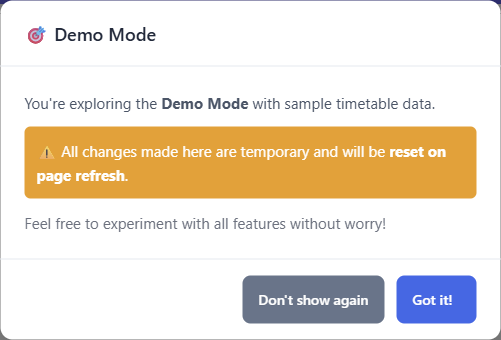
La prima volta che la apri, una nota spiega che sei in modalità demo e che le modifiche sono temporanee. Puoi chiuderla definitivamente con Non mostrare più.
Nulla di ciò che fai viene conservato
Questo è il punto da capire prima di iniziare a cliccare.
Ogni modifica che apporti nella demo viene scartata quando la pagina si ricarica.
Riorganizza le Attività, cambia ciò che le celle visualizzano, filtra per un singolo Insegnante, ingrandisci — nulla di tutto ciò viene salvato da nessuna parte, e nulla di tutto ciò influisce su ciò che vede il visitatore successivo. Aggiorna la pagina e l'Orario di esempio tornerà esattamente come era all'inizio.
Questo è intenzionale: significa che puoi provare cose che sarebbero snervanti su un Orario reale, comprese quelle che sembrano distruttive.
Cosa include la demo
La demo copre la lettura e la riorganizzazione della settimana, e l'ottenimento del risultato:
- Filtrare la griglia per un singolo Insegnante, classe, Aula o Materia.
- Le opzioni di visualizzazione che controllano ciò che mostra ogni cella di Attività.
- Trascinare le Attività e vedere i conflitti segnalati.
- Esporta PNG, Esporta CSV e le viste di stampa per Aule, Insegnanti, gruppi di Studenti e Chiavi attività.
- Schermo intero, per mostrare l'Orario a un'aula.
L'editor di dati non fa parte della demo — il pulsante delle impostazioni è disattivato lì. Aggiungere Insegnanti, Materie, Aule o vincoli è qualcosa che fai sul tuo Orario, dove può essere salvato.
Non c'è nemmeno l'importazione nella demo, né il download di ritorno a FET. L'esempio è l'esempio; porta il tuo file per un tuo Orario.
Passare al tuo Orario
Quando sei pronto, crea un account e usa Nuovo Orario sulla dashboard. Se hai già un progetto FET, carica il file .fet lì e l'intero contenuto verrà trasferito — la demo non è un punto di partenza che devi convertire, solo un posto dove guardarti intorno.