
Lente
Come viene visualizzato lo stesso orario: rotazione degli assi, cursore del dettaglio dalla mappa termica al dettaglio completo, colori e sovrapposizioni.
Lente cambia il modo in cui viene visualizzato l'orario. Non modifica mai il contenuto né ciò che puoi vedere: quello è il compito del Filtro. Tutto qui riguarda la leggibilità.
Ha cinque sezioni.
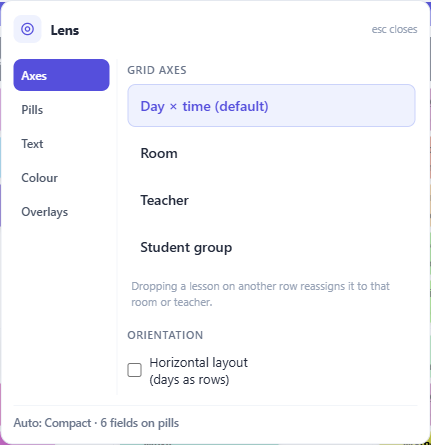
Assi — cosa rappresentano righe e colonne
La griglia predefinita è giorno × ora. Puoi ruotarla in modo che le righe diventino aule, insegnanti o studenti, con la settimana che scorre in orizzontale.
Si tratta di una prospettiva realmente diversa. Giorno × ora risponde alla domanda: cosa succede martedì? Una rotazione per aula risponde a: cosa fa il Laboratorio 2 durante tutta la settimana e quando è libero? Per controllare il carico di una risorsa, la rotazione è molto più rapida rispetto al filtraggio e alla lettura di una griglia quasi vuota.
Una griglia ruotata rimane modificabile e trascinare un elemento ha un significato leggermente diverso: rilasciare una lezione su una riga diversa la riassegna all'aula o all'insegnante di quella riga, oltre a spostarla nella settimana. Spesso è esattamente ciò che desideri — questa lezione dovrebbe essere nel Laboratorio 2 si ottiene con un solo trascinamento invece di una modifica — ma è bene saperlo prima del tuo primo trascinamento in una vista ruotata.
Orientamento inverte giorni e ore, mettendo i giorni lungo il lato. Alcune scuole leggono la settimana in questo modo; usa l'impostazione che corrisponde all'orario cartaceo che tutti conoscono già.
Tessere — quanto mostrare di ogni lezione
Il cursore del dettaglio scorre su cinque livelli, ed è un continuum da massima informazione a massima panoramica:
- Dettaglio completo — tutto ciò che hai attivato
- Compatto — la materia più una riga secondaria
- Panoramica — solo i codici materia
- Blocchi colore — nessun testo, solo la forma della settimana
- Mappa termica — nessuna lezione, solo quanto è occupato ogni slot
Gli ultimi due non sono viste degradate; sono quelle che rispondono alla domanda dove sono i buchi in un orario troppo denso da leggere. Passare ai blocchi colore rende visibile un modello che il dettaglio completo nasconde.
Di default questa funzione è automatica: l'app adatta il dettaglio allo spazio disponibile e l'etichetta ti indica cosa ha scelto. Sposta il cursore per prenderne il controllo. Ctrl con + e − aumenta o diminuisce il livello; Ctrl+0 ripristina la modalità automatica.
Sotto, scegli quali campi appaiono su una tessera: il titolo completo della materia, l'insegnante, i gruppi, l'aula, i commenti e le chiavi attività. Meno campi significano un testo più grande e leggibile a parità di dimensioni: vale la pena ricordarlo prima di decidere che la griglia è troppo piccola.
Testo
Ogni campo attivato sopra ottiene qui il suo controllo di dimensione, così puoi rendere la materia grande e l'aula piccola invece di ridimensionare tutto insieme.
Un campo appare in questa sezione solo quando è attivato in Tessere.
Colore
Tre tavolozze.
Classica conferisce a ogni materia un tono vivido e distinto. Accessibile utilizza una tavolozza adatta ai daltonici: non è un'opzione di serie B, è la scelta giusta per un orario che va su una parete o uno schermo dove non sai chi lo sta leggendo. Auto sceglie tra le due in base alle dimensioni, usando la tavolozza accessibile per orari piccoli e quella classica per quelli grandi, dove il numero di materie supera qualsiasi tavolozza sicura.
Due interruttori di rendering si trovano a fianco. Sfondo colorato riempie ogni tessera con il colore della materia; disattivandolo, ogni tessera viene disegnata su uno sfondo neutro, che è il modo più calmo per leggere una settimana molto densa. Il secondo decide se disegnare le icone.
Sovrapposizioni — elementi disegnati sopra
Sostituzioni di oggi sovrappone le assenze, le coperture e i cambi aula di oggi alla griglia ordinaria. È una sovrapposizione piuttosto che una modalità, deliberatamente: stai ancora guardando il tuo orario, con la realtà di oggi dipinta sopra.
Lampeggia badge conflitti fa pulsare i badge dei conflitti. Disattivato di default, perché il movimento stanca su uno schermo che guardi tutto il giorno; attivato quando stai cercando conflitti e vuoi che si dichiarino da soli.