
Insegnanti, materie, aule e chiavi attività
La risorsa elenca gli elementi che compongono un orario, cosa contiene ciascuno di essi, come modificare più righe contemporaneamente e cosa comporta l'eliminazione di una di esse.
Cinque sezioni nella schermata dei dati funzionano allo stesso modo: Insegnanti, Materie, Chiavi attività, Aule ed Edifici. Sono l'inventario da cui viene assemblata una lezione. Impara una tabella e le avrai imparate tutte e cinque.
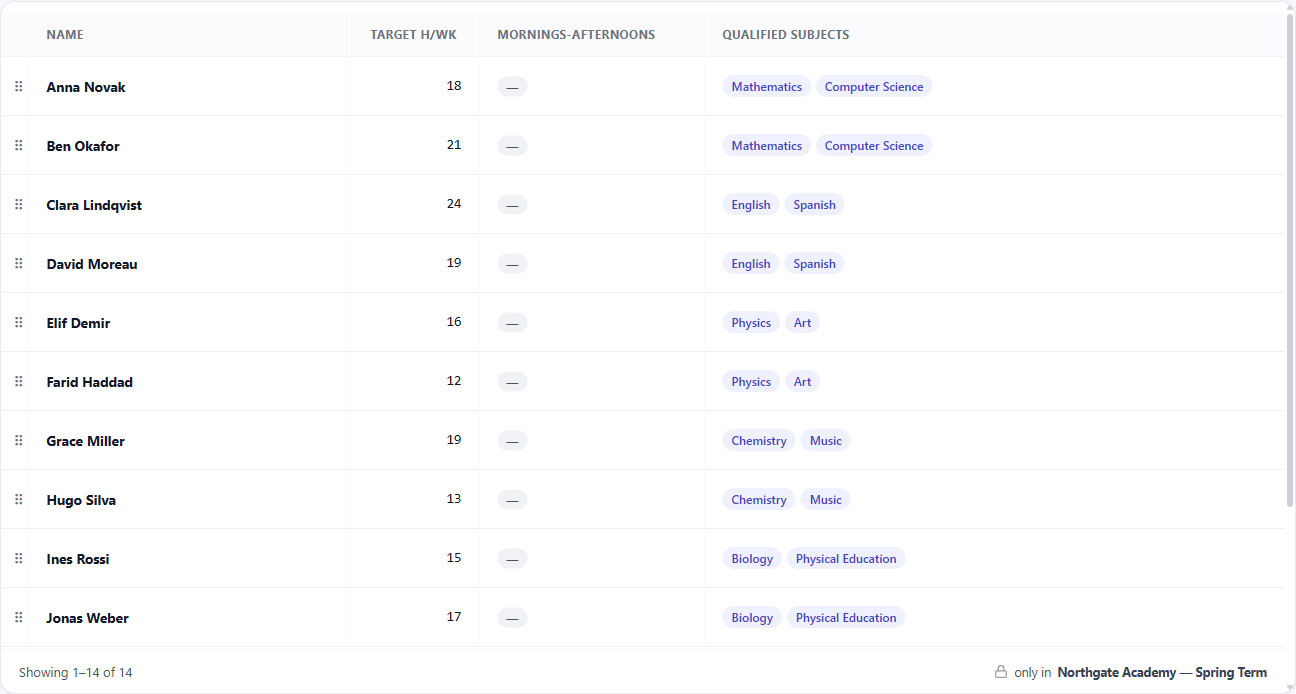
Cosa contiene ognuna
Gli Insegnanti contengono un nome, un codice, un nome lungo opzionale, le ore settimanali target e le materie che sono qualificati a insegnare. Il pannello dei dettagli mostra anche le loro ore attive — la durata totale delle lezioni attualmente assegnate loro, contando solo quelle attive — così il carico di lavoro effettivo di un insegnante si trova accanto all'obiettivo che hai impostato per lui. Nella modalità Mattine-Pomeriggi un insegnante ha anche un comportamento mattine-pomeriggi; non appare in altre modalità, perché lì non ha alcun significato.
Le Materie contengono un nome, un codice e un colore. Il colore tinge quella materia ovunque appaia — la griglia, i fogli di stampa, gli incorporamenti — il che rende una settimana intera leggibile a colpo d'occhio.
Le Chiavi attività etichettano le lezioni per filtri e regole. Ognuna ha un'opzione stampabile che decide se mostrarla nell'output di stampa; alcune chiavi sono per la tua organizzazione interna e non sono destinate al foglio che vede un genitore.
Le Aule contengono una capienza, un edificio e un'opzione aula virtuale. Un'aula virtuale non è un luogo — è un requisito che ne sostituisce uno, definito dagli insiemi di aule reali che possono soddisfarlo. La capienza è un numero massimo di studenti, e il valore predefinito molto grande significa nessun limite piuttosto che un tetto reale.
Gli Edifici raggruppano le aule, così una regola può fare riferimento alla distanza tra di essi invece di nominare le aule una per una.
Ognuno di essi accetta anche un commento a testo libero, che viaggia con il file ed è un buon posto per registrare il motivo per cui qualcosa è in un certo modo.
Ogni nome deve essere unico nella sua lista. FET trova un insegnante, una materia, una chiave, un'aula o un edificio tramite il suo nome, quindi due con lo stesso nome rendono il file poco chiaro. Se il nome esiste già, il prodotto non aggiunge la nuova riga e ti dice il perché.
Lavorare con una lista lunga
La tabella mostra una pagina alla volta, con un paginatore, così una scuola con centinaia di insegnanti si carica velocemente come una con dodici.
Fai clic sull'intestazione di una colonna per ordinare in base a essa; fai di nuovo clic per invertire l'ordine. L'ordinamento ti riporta alla prima pagina, poiché la riga che desideri si trova ora da tutt'altra parte.
Il controllo Colonne mostra e nasconde le colonne opzionali. Una tabella che usi solo per controllare la capienza delle aule non ha bisogno di contenere altre sei colonne, e la scelta viene memorizzata per ogni sezione, così ogni lista mantiene la forma che le hai dato.
Selezionando una riga si apre un pannello dei dettagli accanto alla tabella, suddiviso tra i dati veri e propri e i vincoli che si riferiscono a questa riga. Quella seconda scheda è di solito la risposta a perché questo insegnante si comporta in modo strano — le regole che lo riguardano sono elencate in un unico posto invece di essere nascoste nella sezione dei vincoli.
Modificare più righe contemporaneamente
Spunta la casella di controllo nell'intestazione e selezioni la pagina che stai visualizzando. Quando ci sono più righe corrispondenti di quante ne entrino nella pagina, un banner offre di estendere la selezione a tutte. La distinzione è importante, e il banner esiste in modo che "tutto" sia qualcosa che scegli piuttosto che qualcosa che presumi.
La selezione sopravvive al cambio di pagina, quindi puoi raccogliere righe da più pagine prima di agire.
Con le righe selezionate, la barra delle azioni di massa può impostare i campi più noiosi da modificare uno alla volta — un edificio o una capienza per un insieme di aule, le ore target o le materie qualificate per un insieme di insegnanti, un colore per un insieme di materie, o gli interruttori stampabile e virtuale per chiavi e aule.
Questi interruttori possono anche essere attivati/disattivati direttamente nella tabella, senza aprire nulla, e quella modifica può essere annullata.
Le Materie hanno uno strumento in più: Reimposta colori cancella il colore di ogni materia in una sola volta, che è il modo più veloce per ricominciare da capo uno schema di colori.
Ordine
Le righe possono essere trascinate per ordinarle, o ordinate A→Z in un'unica azione. Quell'ordine viene mantenuto, ed è l'ordine in cui il file esportato le elenca — così un file che invii a un collega si legge nel modo in cui l'hai organizzato tu piuttosto che nel modo in cui è stato importato casualmente.
Cancellazione e cosa sopravvive
La cancellazione è l'unica azione per cui vale la pena leggere la conferma, perché la conferma è specifica anziché generica: conta le attività e i vincoli che si riferiscono effettivamente a ciò che stai per rimuovere.
Ciò che accade dopo è la parte da capire. Quelle attività e quei vincoli non vengono cancellati insieme ad esso. Rimangono esattamente dove sono, continuando a nominare qualcosa che non esiste più.
Il download controlla prima, e ti avvisa. Prima di darti il file, il prodotto legge ciò che ha appena costruito e cerca ogni insegnante, materia, gruppo di studenti, chiave attività ed edificio che una riga nomina ma che l'orario non ha più. FET non può aprire un file del genere, quindi il download si ferma e il messaggio nomina ciò che manca.
Quindi un orario non può essere esportato silenziosamente incompleto. Se cancelli un insegnante, riassegna le sue lezioni — il download attenderà finché non lo farai.
Cancellare un edificio non è più delicato del resto. Le aule al suo interno sopravvivono e perdono il loro edificio, e il download si ferma per quelle aule allo stesso modo.
La cancellazione non può essere annullata. Il controllo preliminare segnala anche le regole che nominano cose che non esistono più, quindi vale la pena eseguirlo dopo ogni pulizia significativa — le trova prima che tu arrivi al download.