
Modalità pianificatore
Chiedi all'app dove potrebbe essere collocata una lezione: risponderà con una frase, classificherà gli orari disponibili e, se nulla è compatibile, indicherà cosa crea conflitto.
La maggior parte dei problemi di creazione dell'orario deriva da una lezione che non trova una collocazione sensata. La Modalità pianificatore prende quella lezione e risolve il problema per te.
Avviala facendo doppio clic su una lezione, scegliendo Pianifica attività dal menu contestuale (tasto destro), oppure selezionando Attività ▸ Pianificatore e facendo poi clic sulla lezione desiderata.
Il verdetto arriva per primo
Il pannello non si apre con un elenco. Si apre con una risposta, in una sola frase.
Quando c'è spazio, indica quante ore libere esistono e qual è la migliore, con la relativa motivazione, e offre di posizionarla immediatamente. Un clic e la lezione è inserita.
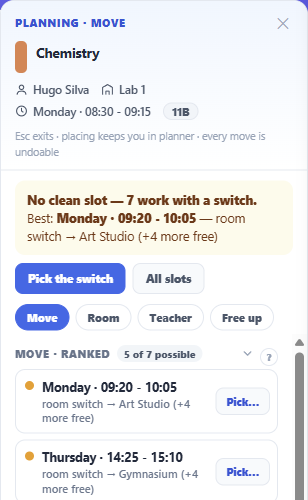
Quando non c'è nulla di libero ma qualcosa è vicino, lo segnala e indica l'ora migliore che funzionerebbe se cambiassi una risorsa — un'aula diversa, un insegnante diverso. L'azione ti porta direttamente alla scelta di tale modifica.
Quando nulla si incastra, indica il collo di bottiglia. Questa è la parte che vale la pena conoscere, perché "nessuna ora disponibile" è una risposta inutile per chi deve risolvere il problema. Invece ottieni:
- *Nessuna ora funziona — l'aula è il collo di bottiglia. È occupata in 14 delle 20 ore bloccate.*
- *Nessuna ora funziona — l'insegnante è il collo di bottiglia. È occupato o non disponibile in 17 delle 20 ore bloccate.*
- *Nessuna ora funziona — i gruppi di studenti sono il collo di bottiglia. La loro settimana è già piena in 19 delle 20 ore bloccate.*
Nominare il vincolo che è effettivamente bloccante trasforma un vicolo cieco in una decisione: trovare un'aula diversa, liberare l'insegnante o accettare che i gruppi siano al completo.
Esiste un quarto caso. Se la lezione è un blocco di più ore e nessuna sequenza di ore consecutive sulla griglia visibile potrebbe contenerla, il pannello lo dice esattamente, invece di incolpare un filtro o una settimana piena, e sottolinea che cambiare aula o insegnante sul posto è ancora possibile.
Anche la griglia risponde
Mentre il pianificatore è aperto, la settimana viene suddivisa in livelli in modo da poter vedere la risposta spazialmente oltre che leggerla.
Le ore che si incastrano così come sono sono contrassegnate in un modo; quelle che si incastrano dopo un cambio disponibile in un altro, con un punto che mostra quante opzioni esistono lì; tutto il resto rimane invariato.
Passando il mouse sopra un'ora contrassegnata appare un pulsante nella cella — Posiziona o Scegli un cambio… — così l'azione è sempre dove si trova già il tuo sguardo.
Raggi X o griglia pulita
Il pannello offre due modi di guardare il resto dell'orario mentre pianifichi.
Raggi X mantiene tutto visibile ma lo attenua, evidenziando le lezioni che condividono l'insegnante, l'aula o i gruppi di questa lezione — le lezioni che sono effettivamente in competizione con essa.
Griglia pulita nasconde completamente le lezioni non correlate, lasciando solo ciò che conta per questa decisione.
I raggi X sono migliori per capire perché un'ora è bloccata; la griglia pulita è migliore una volta che lo sai e vuoi solo vedere lo spazio.
Quattro vie d'uscita
Sotto il verdetto si trovano i quattro tipi di risposta, e puoi passare da una all'altra ogni volta che non sei d'accordo con quella suggerita.
Sposta classifica le ore in cui la lezione potrebbe andare. Aula e Insegnante elencano le aule e gli insegnanti che sono liberi — classificati e ricercabili — così puoi risolvere il problema sul posto invece di spostare la lezione. Libera va nella direzione opposta e guarda cosa dovrebbe essere spostato per rendere disponibile un'ora desiderata.
Aula e Insegnante sono ciò che risponde a un verdetto del tipo l'aula è il collo di bottiglia.
Ogni elenco classificato indica quante delle possibilità sta mostrando, quindi un elenco breve è visibilmente un elenco breve e non uno troncato.
Posizionare una lezione ti mantiene nel pianificatore invece di farti uscire, e ogni mossa che fai qui può essere annullata.
I filtri rimangono attivi
Il pianificatore mantiene deliberatamente i tuoi filtri. Un filtro è una vista, non una modalità, e perdere il contesto di lavoro ogni volta che pianifichi una lezione sarebbe peggio che inutile.
L'unico rischio che ciò crea è pianificare una lezione che non puoi vedere, quindi se la lezione che stai pianificando è stata esclusa dalla griglia tramite filtro, il pannello te lo comunica.
Esci con Esci dal pianificatore, o avviando un'attività diversa.