
Lehrer, Fächer, Räume und Kennzeichnungen
Die Ressource listet auf, woraus ein Stundenplan besteht, was er enthält, wie man mehrere Zeilen gleichzeitig bearbeitet und was das Löschen einer Zeile bewirkt.
Fünf Bereiche in der Datenansicht funktionieren auf die gleiche Weise: Lehrer, Fächer, Aktivitätskennzeichnungen, Räume und Gebäude. Sie sind das Inventar, aus dem eine Unterrichtsstunde zusammengestellt wird. Wenn Sie eine Tabelle verstehen, verstehen Sie alle fünf.
Was jeder Bereich enthält
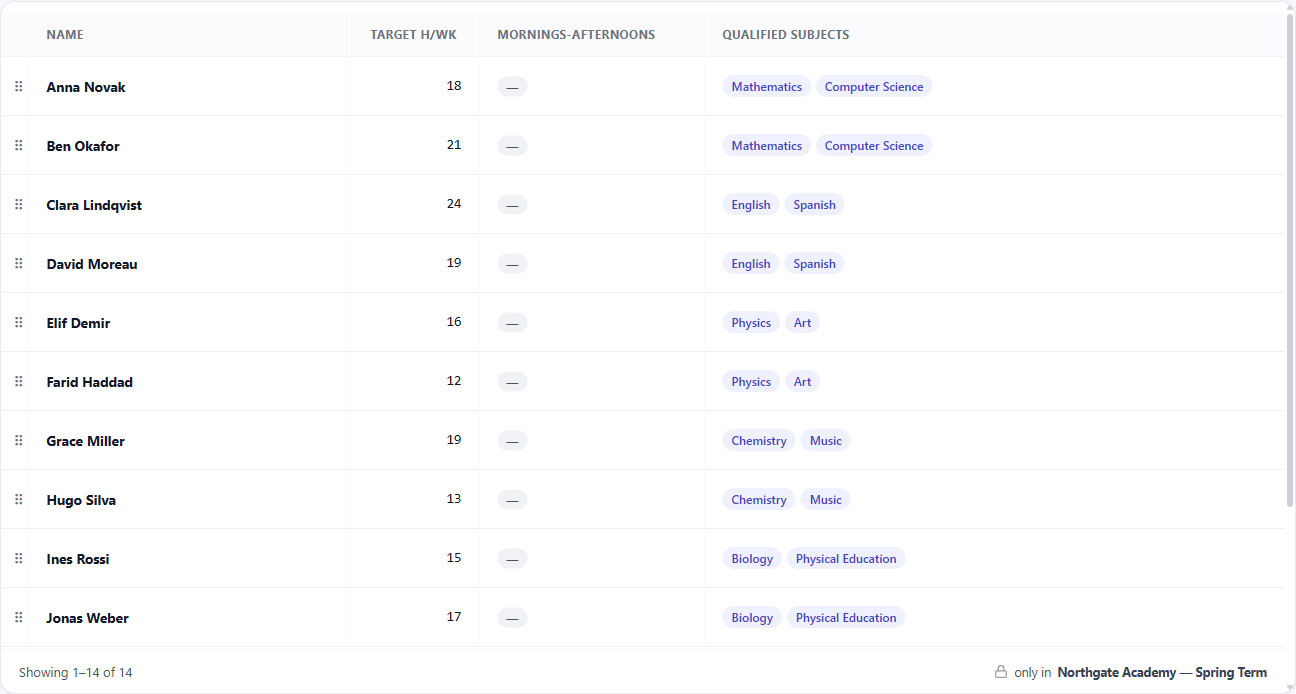
Lehrer haben einen Namen, einen Code, einen optionalen langen Namen, eine Soll-Stundenzahl pro Woche und die Fächer, für die sie qualifiziert sind. Der Detailbereich zeigt auch ihre aktiven Stunden an – die Gesamtdauer der ihnen aktuell zugewiesenen Unterrichtsstunden, wobei nur die aktiven gezählt werden –, sodass die tatsächliche Belastung eines Lehrers neben dem von Ihnen festgelegten Sollwert steht. Im Vormittags-Nachmittags-Modus hat ein Lehrer auch ein Vormittags-Nachmittags-Verhalten; es erscheint nicht in anderen Modi, da es dort keine Bedeutung hat.
Fächer haben einen Namen, einen Code und eine Farbe. Die Farbe färbt das Fach überall dort ein, wo es erscheint – im Raster, auf den Ausdrucken, in den Einbettungen –, was eine ganze Woche auf einen Blick lesbar macht.
Aktivitätskennzeichnungen markieren Unterrichtsstunden für Filter und Regeln. Jede hat eine druckbar-Einstellung, die entscheidet, ob sie auf dem Ausdruck erscheint; einige Kennzeichnungen dienen Ihrer eigenen Organisation und sind nicht für das Blatt bestimmt, das ein Elternteil sieht.
Räume haben eine Kapazität, ein Gebäude und eine virtueller Raum-Einstellung. Ein virtueller Raum ist kein Ort – er ist eine Anforderung, die anstelle eines Ortes steht und durch die Mengen realer Räume definiert wird, die sie erfüllen können. Die Kapazität ist eine maximale Anzahl von Schülern, und der sehr große Standardwert bedeutet keine Begrenzung statt einer echten Obergrenze.
Gebäude fassen Räume zusammen, sodass eine Regel die Entfernung zwischen ihnen ansprechen kann, anstatt Räume einzeln zu benennen.
Jeder von ihnen kann auch einen Freitext-Kommentar aufnehmen, der mit der Datei gespeichert wird und ein guter Ort ist, um zu notieren, warum etwas so ist, wie es ist.
Jeder Name muss in seiner Liste eindeutig sein. FET findet einen Lehrer, ein Fach, eine Kennzeichnung, einen Raum oder ein Gebäude anhand seines Namens, sodass zwei mit demselben Namen die Datei unklar machen. Wenn der Name bereits existiert, fügt das Produkt die neue Zeile nicht hinzu und teilt Ihnen den Grund mit.
Arbeiten mit einer langen Liste
Die Tabelle zeigt jeweils eine Seite mit einer Seitennavigation an, sodass eine Schule mit Hunderten von Lehrern genauso schnell lädt wie eine mit zwölf.
Klicken Sie auf eine Spaltenüberschrift, um danach zu sortieren; klicken Sie erneut, um die Sortierung umzukehren. Das Sortieren bringt Sie zur ersten Seite zurück, da sich die gewünschte Zeile nun an einer ganz anderen Stelle befindet.
Die Spalten-Steuerung zeigt optionale Spalten an und blendet sie aus. Eine Tabelle, die Sie nur zur Überprüfung der Raumkapazität verwenden, muss keine sechs anderen Spalten enthalten, und die Auswahl wird pro Bereich gespeichert, sodass jede Liste die von Ihnen gewählte Form beibehält.
Die Auswahl einer Zeile öffnet einen Detailbereich neben der Tabelle, der in die Fakten selbst und die Randbedingungen, die sich auf diese Zeile beziehen, unterteilt ist. Dieser zweite Reiter ist normalerweise die Antwort auf die Frage, warum sich dieser Lehrer seltsam verhält – die ihn betreffenden Regeln sind an einem Ort aufgelistet, anstatt im Bereich der Randbedingungen versteckt zu sein.
Mehrere Zeilen auf einmal ändern
Aktivieren Sie das Kontrollkästchen in der Kopfzeile, um die aktuell angezeigte Seite auszuwählen. Wenn mehr Zeilen übereinstimmen, als auf die Seite passen, bietet ein Banner an, die Auswahl auf alle auszudehnen. Der Unterschied ist wichtig, und das Banner existiert, damit "alles" etwas ist, das Sie bewusst wählen, und nicht etwas, das Sie annehmen.
Die Auswahl bleibt beim Blättern erhalten, sodass Sie Zeilen von mehreren Seiten sammeln können, bevor Sie eine Aktion ausführen.
Wenn Zeilen ausgewählt sind, kann die Sammelaktionsleiste die Felder setzen, die einzeln am mühsamsten sind – ein Gebäude oder eine Kapazität für eine Reihe von Räumen, Soll-Stunden oder qualifizierte Fächer für eine Reihe von Lehrern, eine Farbe für eine Reihe von Fächern oder die druckbar- und virtuell-Schalter für Kennzeichnungen und Räume.
Diese Schalter können auch direkt in der Tabelle umgeschaltet werden, ohne etwas zu öffnen, und diese Bearbeitung kann rückgängig gemacht werden.
Fächer haben ein zusätzliches Werkzeug: Farben zurücksetzen löscht die Farbe jedes Fachs auf einmal, was der schnellste Weg ist, ein Farbschema neu zu beginnen.
Reihenfolge
Zeilen können per Drag-and-Drop in eine Reihenfolge gebracht oder mit einer Aktion A→Z sortiert werden. Diese Reihenfolge wird beibehalten, und es ist die Reihenfolge, in der die exportierte Datei sie auflistet – eine Datei, die Sie an einen Kollegen senden, liest sich also so, wie Sie sie angeordnet haben, und nicht so, wie sie zufällig importiert wurde.
Löschen und was übrig bleibt
Das Löschen ist die eine Aktion, bei der es sich lohnt, die Bestätigung zu lesen, denn die Bestätigung ist spezifisch und nicht allgemein: Sie zählt die Aktivitäten und Randbedingungen, die sich tatsächlich auf das beziehen, was Sie entfernen möchten.
Was als Nächstes passiert, ist der Teil, den man verstehen muss. Diese Aktivitäten und Randbedingungen werden nicht mitgelöscht. Sie bleiben genau dort, wo sie sind, und benennen weiterhin etwas, das nicht mehr existiert.
Der Download prüft zuerst und informiert Sie. Bevor es Ihnen die Datei gibt, liest das Produkt, was es gerade erstellt hat, und sucht nach jedem Lehrer, Fach, jeder Schülergruppe, Aktivitätskennzeichnung und jedem Gebäude, das von einer Zeile benannt wird, aber im Stundenplan nicht mehr vorhanden ist. FET kann eine solche Datei nicht öffnen, daher stoppt der Download und die Meldung nennt, was fehlt.
Ein Stundenplan kann also nicht unbemerkt unvollständig exportiert werden. Wenn Sie einen Lehrer löschen, weisen Sie seine Unterrichtsstunden neu zu – der Download wartet, bis Sie dies tun.
Das Löschen eines Gebäudes ist nicht sanfter als der Rest. Die Räume darin bleiben erhalten und verlieren ihr Gebäude, und der Download stoppt für diese Räume auf die gleiche Weise.
Löschen kann nicht rückgängig gemacht werden. Die Vorabprüfung meldet auch Regeln, die Dinge benennen, die nicht mehr existieren. Es lohnt sich also, sie nach jeder größeren Bereinigung auszuführen – sie findet die Probleme, bevor Sie den Download erreichen.