
Anzeige auf einem Wandbildschirm
Steuern Sie eine Anzeige im Flur oder Lehrerzimmer mit Ihrem Stundenplan – was jede Anzeige zeigt, wie sie die Uhrzeit kennt und was sie tut, wenn niemand zuschaut.
Ein Bildschirm ist eine Anzeige, die für einen Fernseher oder Monitor an der Wand konzipiert ist: große Schrift, keine Bedienelemente und niemand, der ihn bedient. Verbinden Sie den Fernseher einmalig mit Ihrem Telefon oder öffnen Sie die Adresse des Bildschirms darauf. Danach müssen Sie nichts mehr tun.

Bildschirme werden über die Datenansicht des Stundenplans unter Teilen & Anzeigen verwaltet.
Eine Anzeige auswählen
Neuer Bildschirm bietet verschiedene Start-Anzeigen, von denen jede eine andere Frage beantwortet:
- Wochenraster — die ganze Woche, für ein Lehrerzimmer oder eine Eingangshalle.
- Jetzt / Nächstes — was gerade läuft und was als Nächstes kommt, für einen Korridor.
- Klassentag — der Tag einer einzelnen Klasse, für die Anzeige vor einem Klassenzimmer.
- Einzelner Raum — was in diesem Raum stattfindet, für die Tür des Raumes.
Sehen Sie sich vor der Auswahl eine Vorschau an. Wie bei Einbettungen wird ein neuer Bildschirm zunächst ausgeschaltet erstellt, sodass nichts an der Wand erscheint, bis Sie ihn einschalten.
Einen Bildschirm auf einem Fernseher anzeigen
Es gibt zwei Möglichkeiten. Die erste ist auf einem Fernseher einfacher, da Sie nichts mit der Fernbedienung eingeben müssen.
Einen Fernseher mit Ihrem Telefon verbinden
- Öffnen Sie auf dem Fernseher oder Smartboard den Browser und gehen Sie zu fetviewer.com/screen.
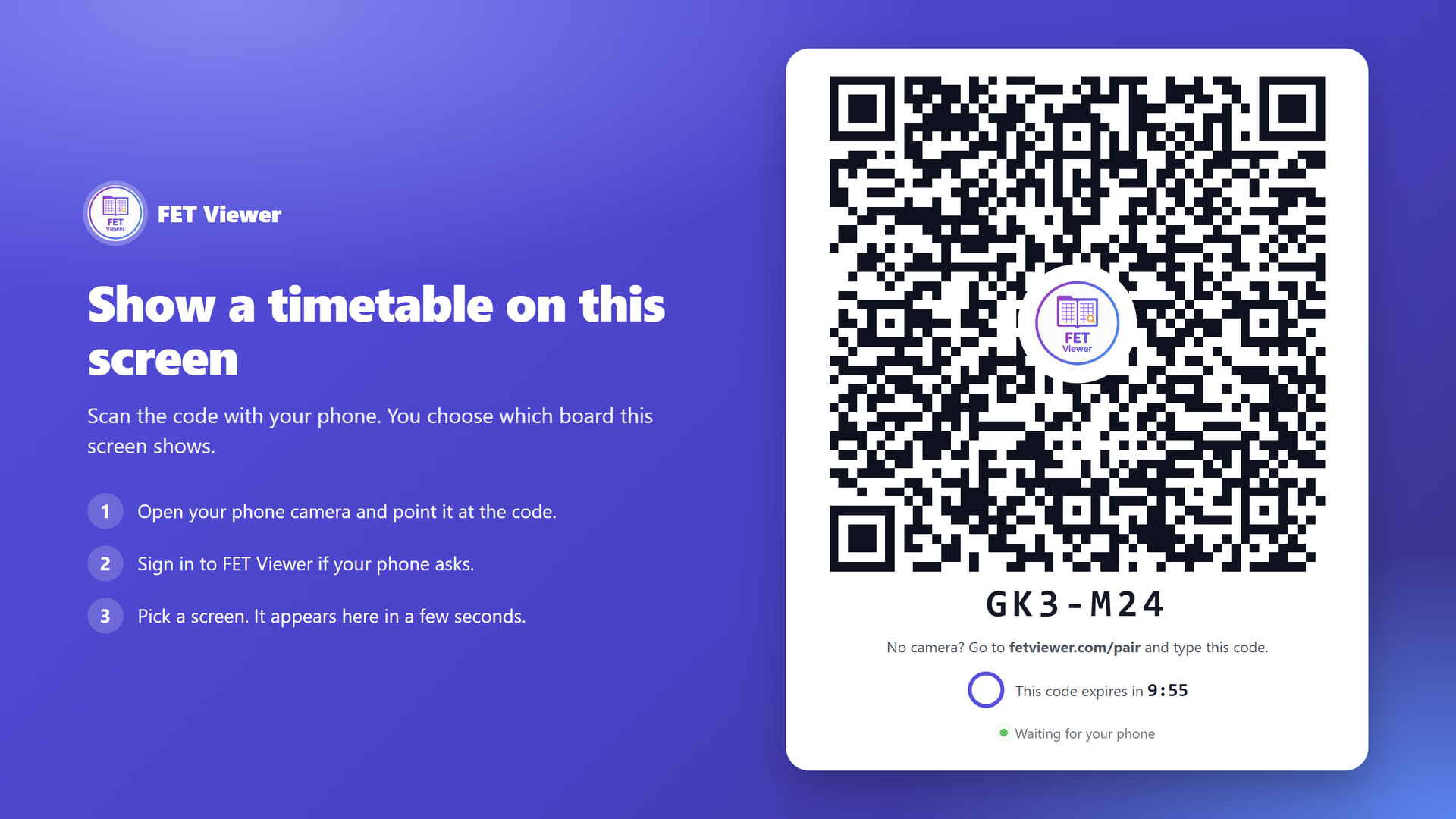
- Der Fernseher zeigt einen QR-Code an. Scannen Sie ihn mit der Kamera Ihres Telefons.
- Melden Sie sich an, falls das Telefon Sie dazu auffordert. Wählen Sie einen Bildschirm und dann Verbinden.
- Der Fernseher zeigt die Anzeige innerhalb weniger Sekunden an.
Der Fernseher behält die Anzeige auch nach einem Neustart bei. Sie müssen ihn nicht erneut verbinden.
Wenn das Telefon keine Kamera hat, zeigt der Fernseher auch einen kurzen Code an. Gehen Sie auf dem Telefon zu fetviewer.com/pair und geben Sie den Code ein.
Der Code auf dem Fernseher ist 10 Minuten lang gültig. Der Fernseher zeigt die verbleibende Zeit an. Wenn die Zeit abgelaufen ist, zeigt der Fernseher automatisch einen neuen Code an.
Nur der Eigentümer eines Stundenplans oder eine Person, die dessen Zugriff verwalten kann, kann einen Fernseher mit seinen Bildschirmen verbinden.
Verbundene Fernseher
Die Liste Bildschirme zeigt Ihre Fernseher unter Verbundene Fernseher an, zusammen mit dem Bildschirm, den jeder Fernseher anzeigt, und dem Zeitpunkt der letzten Meldung.
- Wechseln oder umbenennen ändert den Namen oder den Bildschirm, den der Fernseher anzeigt. Die Änderung auf dem Fernseher erfolgt innerhalb einer Minute. Niemand muss ihn berühren.
- Trennen entfernt den Fernseher. Innerhalb einer Minute kehrt er zur Anzeige des QR-Codes zurück.
Jede Verbindung, jeder Wechsel, jede Umbenennung und jede Trennung wird im Aktivitätsprotokoll des Stundenplans unter Beschilderung angezeigt.
Die Adresse des Bildschirms öffnen
Jeder Bildschirm hat auch seine eigene lange Adresse. Öffnen Sie diese im Browser des Fernsehers und schalten Sie in den Vollbildmodus. Dies ist nützlich, wenn der Fernseher mit einem Computer verbunden ist.
Klingelzeiten machen es zu einer Uhr
Eine Anzeige, die jetzt und nächstes anzeigt, muss wissen, wann Ihre Stunden beginnen und enden. Diese Information stammt aus den Klingelzeiten, die Sie für den Stundenplan zusammen mit seiner Zeitzone festlegen.
Ohne sie funktioniert nur das Wochenraster. Die anderen Anzeigen zeigen „Kein Unterricht geplant“. Legen Sie die Klingelzeiten fest, bevor Sie einen Bildschirm in einem Korridor aufhängen.
Bei einem Stundenplan mit Vormittags- und Nachmittagsunterricht füllen Sie auch die Liste der Nachmittags-Klingelzeiten aus. Der Nachmittagsunterricht verwendet nur diese Liste. Wenn sie leer ist, zeigt die Anzeige am Nachmittag „Außerhalb der Unterrichtszeiten“ an.
Die Uhrzeit kommt vom Server, nicht vom Fernseher. Ein an der Wand montierter Bildschirm mit einer falsch eingestellten Uhr ist ein häufiges und normalerweise unsichtbares Problem. Die Anzeige bezieht ihre Zeit von hier und wendet sie an, sodass ein falsch eingestellter Fernseher trotzdem die richtige Stunde anzeigt.
Außerhalb der Schulzeiten zeigt die Anzeige dies an, anstatt eine veraltete letzte Stunde anzuzeigen.
Wenn der Stundenplan groß ist
Manche Stundenpläne passen nicht auf einen Bildschirm. Eine Datei kann 34 Spalten oder 22 Zeiteinheiten pro Tag haben. Die Anzeige Wochenraster hat für diesen Fall eine Einstellung: Wenn der Stundenplan nicht passt:
- Automatisch (Standard). Im Vormittags-Nachmittags-Modus ist jeder reale Tag eine Spalte, wobei der Vormittag über dem Nachmittag steht. Im Semester-Modus wird nur das aktuelle Semester angezeigt. Leere Zeiteinheiten werden entfernt. Wenn es immer noch zu viele Zeiteinheiten gibt, zeigt die Anzeige die Zeiteinheiten um die aktuelle Uhrzeit herum an. Bei zu vielen Spalten blättert die Anzeige die Seiten um. Auf einem hochkant stehenden Fernseher wird die heutige Liste angezeigt.
- Seiten umblättern blättert immer Seiten um und verbirgt niemals Zeiteinheiten.
- Heutige Liste zeigt nur den heutigen Tag an, mit der aktuellen und der nächsten Aktivität ganz oben.
Wenn der Bildschirm bildschirmfüllende Ankündigungen anzeigt, wird eine Seite nur zwischen zwei Ankündigungen umgeblättert. Eine Ankündigung unterbricht niemals eine Seite.
Was es unbeaufsichtigt tut
Bildschirme sind dafür ausgelegt, monatelang zu laufen, ohne dass jemand sie bedienen muss:
- Sie aktualisieren sich selbst, sodass ein bearbeiteter Stundenplan von allein an die Wand gelangt.
- Sie erholen sich von einem fehlgeschlagenen Ladevorgang, anstatt auf einem leeren Bildschirm zu verharren.
- Sie füllen die Anzeige exakt aus, ohne Scrollbalken oder einen ungenutzten Rand.
- Ein großer Stundenplan passt trotzdem. Das Wochenraster zeigt reale Tage an. Es entfernt leere Zeiteinheiten, zeigt die Zeiteinheiten um die aktuelle Uhrzeit herum an und blättert Seiten um, wenn die Spalten nicht passen. Auf einem hochkant stehenden Fernseher wird die heutige Liste angezeigt.
- Die heutigen Vertretungsregelungen werden zusammengeführt, sodass die Anzeige anzeigt, wer tatsächlich unterrichtet, und nicht, wer ursprünglich geplant war.
Wenn der Stundenplan mehr Aktivitäten enthält, als Ihr Abonnement zulässt, zeigt jeder Bildschirm nur die erlaubte Anzahl an. Platzierte Aktivitäten haben Vorrang. Die Anzeige selbst zeigt keinen Hinweis darauf an.
Jede Anzeige meldet auch unauffällig, dass sie aktiv ist, sodass die Bildschirm-Liste jede als Live, Inaktiv oder Offline anzeigt. Ein Bildschirm ist offline, wenn er sich seit einer Stunde nicht gemeldet hat. Ein Fernseher, der an der Steckdose ausgeschaltet ist, ist von Ihrem Schreibtisch aus sichtbar.
Aussehen und Lesbarkeit
Jede Anzeige hat eine helle, eine dunkle und eine kontrastreiche Einstellung sowie eine ruhigere oder belebtere Dichte. Es lohnt sich, diese passend zum Raum und nicht zum Design auszuwählen: Eine sonnendurchflutete Eingangshalle und ein schummriger Korridor erfordern nicht dieselbe Anzeige.
Das Logo Ihrer Einrichtung erscheint auf jeder Anzeige, bei jedem Abonnement. Kostenpflichtige Abonnements fügen Marken- und Akzentfarben hinzu.