
Stundenplaninhalte auswählen
Felder, Farben, Pausen, leere Stunden und die Kopfzeile – bestimmen, was ein Betrachter, der nicht klicken kann, wirklich benötigt.
Alles in diesem Abschnitt ist eine wiederholt gestellte Frage: Was benötigt die Person, die dieses Blatt in der Hand hält, und was ist nur unnötige Information?
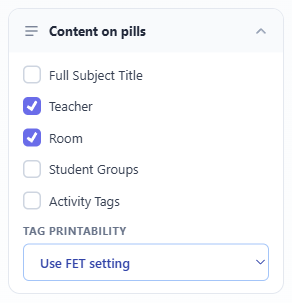
Die persönliche Kopie eines Lehrers und ein Plakat im Gang erfordern unterschiedliche Antworten, weshalb dies Einstellungen und kein festes Layout sind.
Felder innerhalb einer Zelle
Wählen Sie aus, welche der Angaben Lehrer, Raum, Schülergruppen und Aktivitätskennzeichnungen in einer Zelle erscheinen sollen. Das Fach erscheint immer: als Kurzcode oder als vollständiger Name, wenn Sie Vollständiger Fachtitel auswählen. Weniger Felder bedeuten größeren, besser lesbaren Text auf demselben Raum.
Eine nützliche Regel: Lassen Sie alles weg, was bereits in der Überschrift des Blattes steht. Der persönliche Stundenplan eines Lehrers benötigt den Namen des Lehrers nicht in allen dreißig Zellen.
Farbe und was sie übersteht
Sie können Zellen nach Fach, Lehrer, Raum oder Schülergruppe einfärben oder keine Farbe verwenden. Das Blatt enthält eine Legende, die die verwendeten Farben erklärt.
Farbe ist der schnellste Weg, ein Wandplakat aus der Ferne lesbar zu machen. Sie ist aber auch das Erste, was bei einem Monodrucker, einer Fotokopie und für farbenblinde Leser verloren geht – wo der Unterschied also wirklich wichtig ist, stellen Sie sicher, dass er auch durch den Text und nicht nur durch die Farbe vermittelt wird.
Pausen und Bänder
Pausenzeiten können als Bänder über das Blatt gezeichnet werden. Eine tägliche Pause wird zu einem vollbreiten Band; eine, die nur einige Tage betrifft, wird nur in diesen Zellen gezeichnet.
Es lohnt sich, dies auf alles aufzunehmen, was ein Schüler liest. Ein Stundenplan ohne Pausen sieht aus wie eine ununterbrochene Reihe von Unterrichtsstunden, was nicht dem Tagesablauf entspricht, den jemand hat.
Leere Zeitfenster und Notizen
Ein leeres Zeitfenster kann leer bleiben oder einen gedämpften grauen oder schraffierten Hintergrund erhalten. Es kann auch das Wort "Frei" anzeigen. Sie können eine leere Spalte für Notizen neben dem Raster hinzufügen.
Die Notizspalte macht einen gedruckten Stundenplan zu einem Arbeitsdokument – sie bietet Platz für Vertretungsregelungen und Erinnerungen, an dem Ort, wo die Leute sie sowieso notieren.
Mehrstündige Unterrichtseinheiten
Eine Unterrichtseinheit, die mehrere Stunden dauert, kann als eine hohe Zelle gedruckt werden, die diese überspannt, oder in jeder Stunde wiederholt werden.
Das Überspannen liest sich besser und ist die ehrlichere Darstellung. Das Wiederholen lohnt sich, wenn das Blatt zeilenweise gelesen wird – ein "Was passiert in Stunde 4"-Scan findet nichts in einer überspannten Zelle, die in Stunde 3 begann.
Tage als Zeilen
Öffnen Sie Stil und wählen Sie Tage als Zeilen, um jedes Blatt zu drehen. Die Tage werden zu Zeilen und die Zeitfenster zu Spalten. Eine tägliche Pause wird dann als dicke dunkle Linie zwischen zwei Spalten gedruckt.
Um nur ein Blatt zu drehen, klicken Sie auf dieses Blatt und verwenden Sie Transponieren in der kleinen Symbolleiste. Die Seiteneinstellung und die Auswahl für ein Blatt wirken zusammen. Eine Voreinstellung behält die Seiteneinstellung bei.
Welche Ausrichtung besser lesbar ist, hängt von Ihrem Raster ab. Bei vielen Zeitfenstern und wenigen Tagen probieren Sie beides aus.
Schülergruppen und Gesamtstunden
Öffnen Sie Kopf- & Fußzeile und wählen Sie Schülergruppen und Gesamtstunden unter jedem Blatt anzeigen. Unter dem Blatt eines Lehrers listet die Zeile die Schülergruppen und die Gesamtstunden auf. Unter dem Blatt einer Schülergruppe listet sie die Lehrer auf.
Die Summe zählt nur das, was das Blatt anzeigt. Wenn Sie einen Tag ausblenden, enthält die Summe diesen Tag nicht.
Vormittage und Nachmittage
In einigen FET-Dateien besteht jeder reale Tag aus zwei Halbtagen, zum Beispiel lundi1 und lundi2. Für diese Stundenpläne bietet Layout & Umfang die Auswahl Vormittage und Nachmittage:
- Eine Tabelle: Die Tage sind Zeilen, mit den Vormittagsstunden, einer dunklen Linie, dann den Nachmittagsstunden.
- Zwei Tabellen: Eine Vormittagstabelle, dann eine Nachmittagstabelle.
- Jeder Halbtag als eigene Spalte: Eine Spalte für jeden Halbtag.
Wenn die Datei angibt, dass sie Vormittage und Nachmittage verwendet, ist Eine Tabelle die Standardeinstellung. Wenn die Datei dies nicht angibt, wählen Sie eine Tabelle nur, wenn jedes Tagepaar einen realen Tag darstellt.
Sie können die Wörter "Tag", "Vormittag" und "Nachmittag" sowie die Wörter vor den Listen unter jedem Blatt in Brief mit Unterschriften ändern.
Die Kopfzeile
Die Kopfzeile des Blattes kann den Namen und das Logo Ihrer Institution, einen QR-Code, der auf den live geteilten Stundenplan verlinkt, eine Haftungsausschlusszeile und ein Wasserzeichen enthalten.
Der QR-Code ist der nützliche: Er verwandelt ein gedrucktes Blatt in einen Weg zurück zur aktuellen Version, was wichtig ist, da Papier in dem Moment veraltet ist, in dem sich etwas ändert.
Gruppenebene
Wenn Ihre Schülergruppen eine Hierarchie haben – Jahrgänge, die Gruppen enthalten, die wiederum Teilgruppen enthalten – können Sie auf der gewünschten Ebene drucken, anstatt ein Blatt pro Teilgruppe zu erhalten, wenn Sie eines pro Jahrgang wollten.