
Raster filtern
Filtern Sie den gesamten Stundenplan der Schule nach den für Sie relevanten Bereichen – nutzen Sie dazu die sechs Filterkriterien sowie die Suche nach freien Räumen.
Die Woche einer ganzen Schule ist zu viel, um sie auf einmal zu betrachten. Mit dem Filter gelangen Sie zu dem Teil, an dem Sie gerade arbeiten, und dieses Steuerelement bestimmt alles, was den Unterricht aus der Ansicht entfernt.
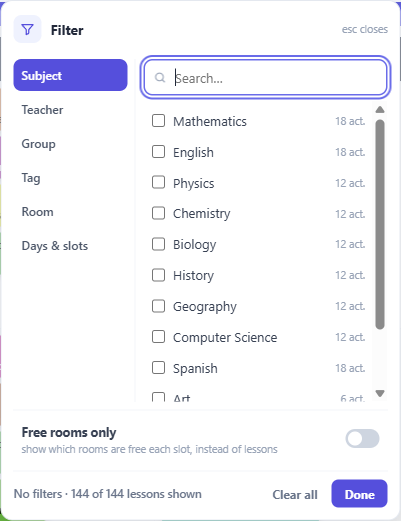
Die sechs Facetten
Fach, Lehrer, Gruppe, Aktivitätskennzeichnung, Raum und Tage & Zeit.
Sie befinden sich in einer Leiste an der Seite des Bereichs und zeigen jeweils an, wie viele Werte Sie ausgewählt haben, sodass die Bereiche, die Sie gerade nicht betrachten, Ihnen dennoch ihren Status mitteilen. Das ist wichtiger, als es klingt — die meisten Momente, in denen man sich fragt "warum sehe ich nichts", liegen an einer vergessenen Auswahl in einer Facette, die Sie vor zwanzig Minuten geschlossen haben.
Innerhalb einer Facette enthält jede Option eine Anzahl der Unterrichtsstunden, die sie anzeigen würde, sodass Sie die Größe einer Auswahl sehen können, bevor Sie sie treffen.
Beliebig oder alle
Der Übereinstimmung-Schalter entscheidet, wie Auswahlen über verschiedene Facetten hinweg kombiniert werden.
Beliebig erweitert: Zeige mir alles, was auf eine oder mehrere meiner Auswahlen zutrifft. Alle schränkt ein: Zeige mir nur das, was auf jede einzelne davon zutrifft.
Die Auswahl eines Lehrers und eines Fachs unter alle zeigt Ihnen den Unterricht dieses Lehrers in diesem Fach. Unter beliebig erhalten Sie alles, was einer von beiden betrifft. Beides ist nützlich; sie falsch herum zu verwenden, ist die übliche Ursache für ein Ergebnis, das falsch aussieht.
Tage und Zeit
Das Ausblenden eines Tages oder einer Zeit ist ebenfalls ein Filter, weshalb er sich hier befindet und nicht in einem Anzeige-Panel. Eine Schule, die am Mittwochnachmittag keinen Unterricht hat, kann diese Zeitfenster einfach ausblenden und ihren Platz auf dem Bildschirm zurückgewinnen.
Beachten Sie, dass ausgeblendete Zeitfenster während Ihrer Arbeit ausgeblendet bleiben, sodass eine dort platzierte Unterrichtsstunde eher außer Sichtweite als verschwunden ist.
Die Chip-Leiste
Jeder aktive Filter erscheint als Chip in einer Leiste unter den Steuerelementen, und jeder Chip entfernt sich selbst, wenn er angeklickt wird. Die Leiste wird vollständig ausgeblendet, wenn nichts gefiltert ist.
Dies ist das Gegenmittel gegen die häufigste Verwirrung in jeder gefilterten Ansicht — ist das alles, oder ist etwas ausgeblendet? Wenn die Leiste leer ist, betrachten Sie den gesamten Stundenplan.
Filter werden zwischen den Besuchen gespeichert, sodass die Ansicht, die Sie verlassen haben, die Ansicht ist, zu der Sie zurückkehren. Alle löschen in der Fußzeile des Panels setzt sie mit einer Aktion zurück.
Nur freie Räume
Der letzte Schalter im Panel ändert, was das Raster zeichnet: Anstelle des Unterrichts in jedem Zeitfenster werden die freien Räume in jedem Zeitfenster angezeigt.
Er beantwortet eine Frage, die die normale Ansicht nicht beantworten kann. Wohin kann diese Klasse am Dienstag gehen? ist in einem Bild dessen, was bereits stattfindet, nicht sichtbar.
Es werden zwei Ansichten angeboten. Chips listet jeden freien Raum auf, farblich nach Gebäude sortiert, mit seiner Kapazität. Hitze schattiert jedes Zeitfenster danach, wie viele Räume frei sind — grüner bedeutet mehr — und gibt Ihnen beim Klicken die Details. Hitze ist die Ansicht, mit der Sie beginnen sollten, wenn Sie nach freien Kapazitäten in der Woche suchen; Chips ist für den Fall, dass Sie das Zeitfenster bereits kennen.
Zwei Steuerelemente verfeinern dies:
Frei für N behält nur Räume bei, die für so viele aufeinanderfolgende Zeitfenster offen sind, und meldet jedes Ergebnis als Block mit seiner Länge. So platzieren Sie eine Doppel- oder Dreifachstunde, ohne die aufeinanderfolgenden Zeitfenster manuell zu prüfen.
Plätze filtert nach Kapazität, sodass Sie nur Räume sehen, die die Klasse tatsächlich aufnehmen können. Die Kapazität stammt aus dem Datensatz jedes Raums und ist daher nur so gut wie das, was Sie dort eingegeben haben.
Ein begleitender Schritt, den man kennen sollte: Die Karte einer Unterrichtsstunde bietet Woche dieser Schüler anzeigen, was Ihnen sagt, wann die Schüler frei haben. Freie Räume sagt Ihnen, wo ein Raum frei ist. Zusammen haben Sie beide Hälften von "wann und wo kann dieser Unterricht stattfinden".