
Docentes, Disciplinas, Salas e Marcadores
O recurso lista os elementos que compõem o Grade, o que cada um contém, como editar várias linhas de uma vez e o que a exclusão de um item realmente faz.
Cinco seções na tela de dados funcionam da mesma forma: Docentes, Disciplinas, Marcadores, Salas e Prédios. Elas são o inventário a partir do qual uma aula é montada. Aprenda a usar uma tabela e você terá aprendido a usar todas as cinco.
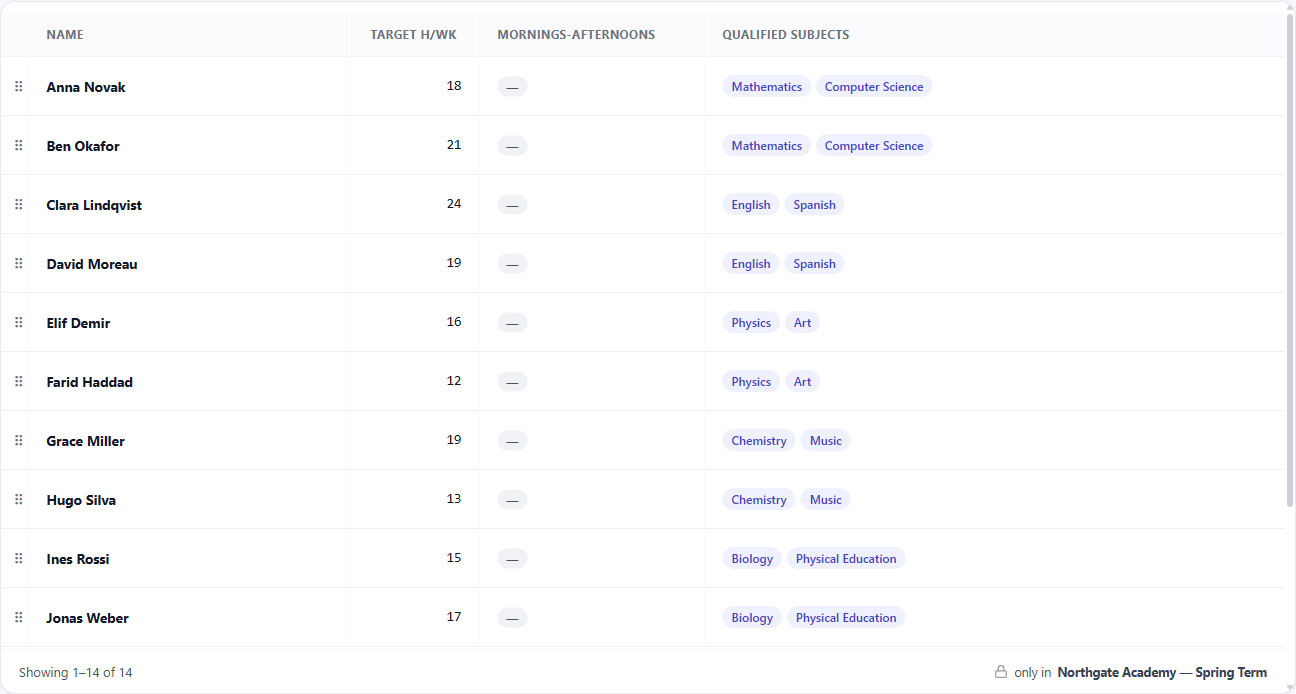
O que cada uma contém
Docentes contêm um nome, um código, um nome longo opcional, horas-alvo por semana e as disciplinas que estão qualificados para lecionar. O painel de detalhes também mostra suas horas ativas — a duração total das aulas atualmente atribuídas a eles, contando apenas as ativas — para que a carga que um docente realmente tem fique ao lado da meta que você definiu para ele. No modo Manhãs-Tardes, um docente também possui um comportamento de manhãs-tardes; ele não aparece em outros modos, porque não significa nada neles.
Disciplinas contêm um nome, um código e uma cor. A cor tinge essa disciplina em todos os lugares em que ela aparece — a grade, as folhas de impressão, os conteúdos incorporados — o que torna uma semana inteira legível de relance.
Marcadores rotulam aulas para filtragem e regras. Cada um tem um indicador imprimível que decide se ele aparece na impressão; alguns marcadores são para sua própria organização e não se destinam à folha que um pai vê.
Salas contêm uma capacidade, um prédio e um indicador de sala virtual. Uma sala virtual não é um lugar — é um requisito que o substitui, definido pelos conjuntos de salas reais que podem satisfazê-lo. Capacidade é um número máximo de alunos, e o valor padrão muito grande significa sem limite em vez de um teto real.
Prédios agrupam salas, para que uma regra possa se referir à distância entre eles em vez de nomear as salas uma a uma.
Cada um deles também aceita um comentário de texto livre, que acompanha o arquivo e é um bom lugar para registrar por que algo é como é.
Cada nome deve ser único em sua lista. O FET encontra um docente, disciplina, marcador, sala ou prédio pelo seu nome, portanto, dois com o mesmo nome tornam o arquivo ambíguo. Se o nome já existir, o produto não adiciona a nova linha e informa o motivo.
Trabalhando com uma lista longa
A tabela mostra uma página por vez, com um paginador, assim, uma escola com centenas de docentes carrega tão rapidamente quanto uma com doze.
Clique no cabeçalho de uma coluna para ordenar por ela; clique novamente para inverter a ordem. A ordenação retorna você para a primeira página, já que a linha que você quer está agora em um lugar completamente diferente.
O controle Colunas mostra e oculta as colunas opcionais. Uma tabela que você usa apenas para verificar a capacidade da sala não precisa ter outras seis colunas, e a escolha é lembrada por seção, para que cada lista mantenha a forma que você deu a ela.
Selecionar uma linha abre um painel de detalhes ao lado da tabela, dividido entre os fatos em si e as restrições que se referem a esta linha. Essa segunda aba geralmente é a resposta para por que este docente está se comportando de forma estranha — as regras que o afetam estão listadas em um só lugar, em vez de estarem escondidas na seção de restrições.
Alterando muitas linhas de uma vez
Marque a caixa de seleção no cabeçalho e você selecionará a página que está visualizando. Quando mais linhas correspondem do que cabem na página, um banner oferece a opção de estender a seleção para todas elas. A distinção é importante, e o banner existe para que "tudo" seja algo que você escolhe, em vez de algo que você presume.
A seleção persiste entre as páginas, para que você possa reunir linhas de várias páginas antes de agir.
Com as linhas selecionadas, a barra de ações em massa pode definir os campos que são mais tediosos de alterar um por um — um prédio ou uma capacidade em um conjunto de salas, horas-alvo ou disciplinas qualificadas em um conjunto de docentes, uma cor em um conjunto de disciplinas, ou os seletores de imprimível e virtual em marcadores e salas.
Esses seletores também podem ser alternados diretamente na tabela, sem abrir nada, e essa edição pode ser desfeita.
As disciplinas têm uma ferramenta extra: Redefinir cores limpa a cor de todas as disciplinas de uma vez, que é a maneira mais rápida de recomeçar um esquema de cores.
Ordem
As linhas podem ser arrastadas para uma ordem específica ou ordenadas de A→Z em uma única ação. Essa ordem é mantida, e é a ordem em que o arquivo exportado as lista — assim, um arquivo que você envia a um colega é lido da maneira como você o organizou, e não da maneira como foi importado.
Excluindo, e o que sobrevive
A exclusão é a única ação cuja confirmação vale a pena ler, porque a confirmação é específica em vez de genérica: ela conta as atividades e restrições que realmente se referem ao que você está prestes a remover.
O que acontece a seguir é a parte a ser entendida. Essas atividades e restrições não são excluídas junto com o item. Elas permanecem exatamente onde estão, ainda nomeando algo que não existe mais.
O download verifica primeiro e informa você. Antes de fornecer o arquivo, o produto lê o que acabou de construir e procura por cada docente, disciplina, grupo de alunos, marcador e prédio que uma linha nomeia, mas que a grade não possui mais. O FET não consegue abrir um arquivo assim, então o download para e a mensagem nomeia o que está faltando.
Portanto, uma grade não pode ser exportada silenciosamente com dados faltando. Se você excluir um docente, reatribua suas aulas — o download espera até que você o faça.
Excluir um prédio não é mais brando do que o resto. As salas nele sobrevivem e perdem seu prédio, e o download para por causa dessas salas da mesma forma.
A exclusão não pode ser desfeita. A verificação prévia também relata regras que nomeiam coisas que não existem mais, portanto, vale a pena executá-la após qualquer limpeza significativa — ela as encontra antes que você chegue ao download.