
Modo de planejamento
Pergunte ao aplicativo onde uma atividade pode ser alocada, ele responde com uma frase, classifica os horários e, quando nada se encaixa, indica o que está bloqueando.
A maior parte dos problemas de elaboração de um Grade ocorre quando uma aula não se encaixa em nenhum lugar sensato. O Modo de planejamento pega essa aula e resolve o problema para você.
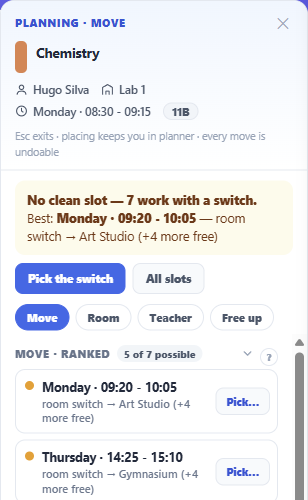
Inicie-o clicando duas vezes em uma aula, escolhendo Planejar atividade no menu de contexto (botão direito) ou selecionando Tarefa ▸ Planejador e, em seguida, clicando na aula desejada.
O veredito vem primeiro
O painel não abre com uma lista. Ele abre com uma resposta, em uma única frase.
Quando há espaço, ele indica quantos horários livres existem e qual é o melhor, com o motivo — e oferece a opção de alocá-la imediatamente. Um clique e a aula está definida.
Quando nada está livre, mas algo está próximo, ele informa e aponta o melhor horário que funcionaria se você trocasse um recurso — uma sala diferente, um docente diferente. A ação leva você diretamente para a escolha dessa troca.
Quando nada se encaixa, ele nomeia o gargalo. Esta é a parte que vale a pena conhecer, porque "nenhum horário disponível" é uma resposta inútil para quem precisa resolver o problema. Em vez disso, você recebe:
- *Nenhum horário funciona — a sala é o gargalo. Ela está ocupada em 14 de 20 horários bloqueados.*
- *Nenhum horário funciona — o docente é o gargalo. Ele está ocupado ou indisponível em 17 de 20 horários bloqueados.*
- *Nenhum horário funciona — os alunos são o gargalo. A semana deles já está cheia em 19 de 20 horários bloqueados.*
Nomear a restrição que está realmente limitando transforma um beco sem saída em uma decisão: encontrar uma sala diferente, liberar o docente ou aceitar que os grupos de alunos estão cheios.
Existe um quarto caso. Se a aula for um bloco de vários períodos e nenhuma sequência de períodos consecutivos na grade visível puder contê-la, o painel diz exatamente isso, em vez de culpar um filtro ou uma semana cheia — e aponta que a troca de sala ou docente no local ainda é possível.
A grade também responde
Enquanto o planejador está aberto, a semana é dividida em níveis para que você possa ver a resposta espacialmente, além de lê-la.
Horários que se encaixam como estão são marcados de uma forma; horários que se encaixariam após uma troca disponível de outra, com um ponto mostrando quantas opções existem ali; todo o resto permanece simples.
Passar o mouse sobre um horário marcado coloca um botão na célula — Alocar ou Escolher uma troca… — para que a ação esteja sempre onde seus olhos já estão.
Raio-X ou limpo
O painel oferece duas maneiras de visualizar o restante do Grade enquanto você planeja.
Raio-X mantém tudo visível, mas atenua o brilho, destacando as aulas que compartilham o docente, a sala ou os alunos desta aula — as aulas que estão realmente em competição com ela.
Grade limpa oculta as aulas não relacionadas, deixando apenas o que importa para esta decisão.
O Raio-X é melhor para entender por que um horário está bloqueado; a grade limpa é melhor quando você já sabe e só quer ver o espaço.
Quatro saídas
Sob o veredito ficam os quatro tipos de resposta, e você pode alternar entre eles sempre que discordar da que está sendo sugerida.
Mover classifica os horários para os quais a aula poderia ir. Sala e Docente listam as salas e docentes que estão livres — classificados e pesquisáveis — para que você possa resolver o problema no local, em vez de movê-la. Liberar segue o caminho inverso e analisa o que teria que ser deslocado para tornar um horário desejado disponível.
Sala e Docente são o que respondem a um veredito de a sala é o gargalo.
Cada lista classificada informa quantas das possibilidades está exibindo, portanto, uma lista curta é visivelmente uma lista curta e não uma lista truncada.
Alocar uma aula mantém você no planejador em vez de fechá-lo, e cada movimento que você faz aqui pode ser desfeito.
Filtros permanecem ativos
O planejador mantém deliberadamente seus filtros. Um filtro é uma visualização, não um modo, e perder seu contexto de trabalho toda vez que você planeja uma aula seria pior do que inútil.
O único risco que isso cria é planejar uma aula que você não consegue ver, portanto, se a aula que você está planejando foi filtrada da grade, o painel avisa você.
Saia com Sair do planejador ou iniciando uma tarefa diferente.