
Exibindo em uma tela na parede
Alimente um display de corredor ou sala de professores a partir da sua Grade — o que cada painel exibe, como ele sabe a hora e o que ele faz quando ninguém está olhando.
Uma tela é um painel feito para uma televisão ou monitor em uma parede: letras grandes, sem molduras e sem ninguém para operá-lo. Conecte a TV uma vez com seu celular ou abra o endereço da tela nela. Depois, é só deixar.

As telas são gerenciadas na tela de dados da grade, em Compartilhar e exibir.
Escolhendo um painel
Nova tela oferece painéis iniciais, cada um respondendo a uma pergunta diferente:
- Grade semanal — a semana inteira, para uma sala de professores ou um saguão de entrada.
- Agora / A seguir — o que está acontecendo e o que vem depois, para um corredor.
- Dia da turma — o dia de uma turma, para a porta de uma sala de aula.
- Sala única — o que está acontecendo nesta sala, para a porta dela.
Visualize-os antes de escolher. Assim como nas incorporações, uma nova tela é criada desligada, para que nada apareça em uma parede até que você a ligue.
Colocando uma tela em uma TV
Existem duas maneiras. A primeira maneira é mais fácil em uma TV, porque você não digita nada no controle remoto da TV.
Conectar uma TV com seu celular
- Na TV ou lousa digital, abra o navegador e acesse fetviewer.com/screen.
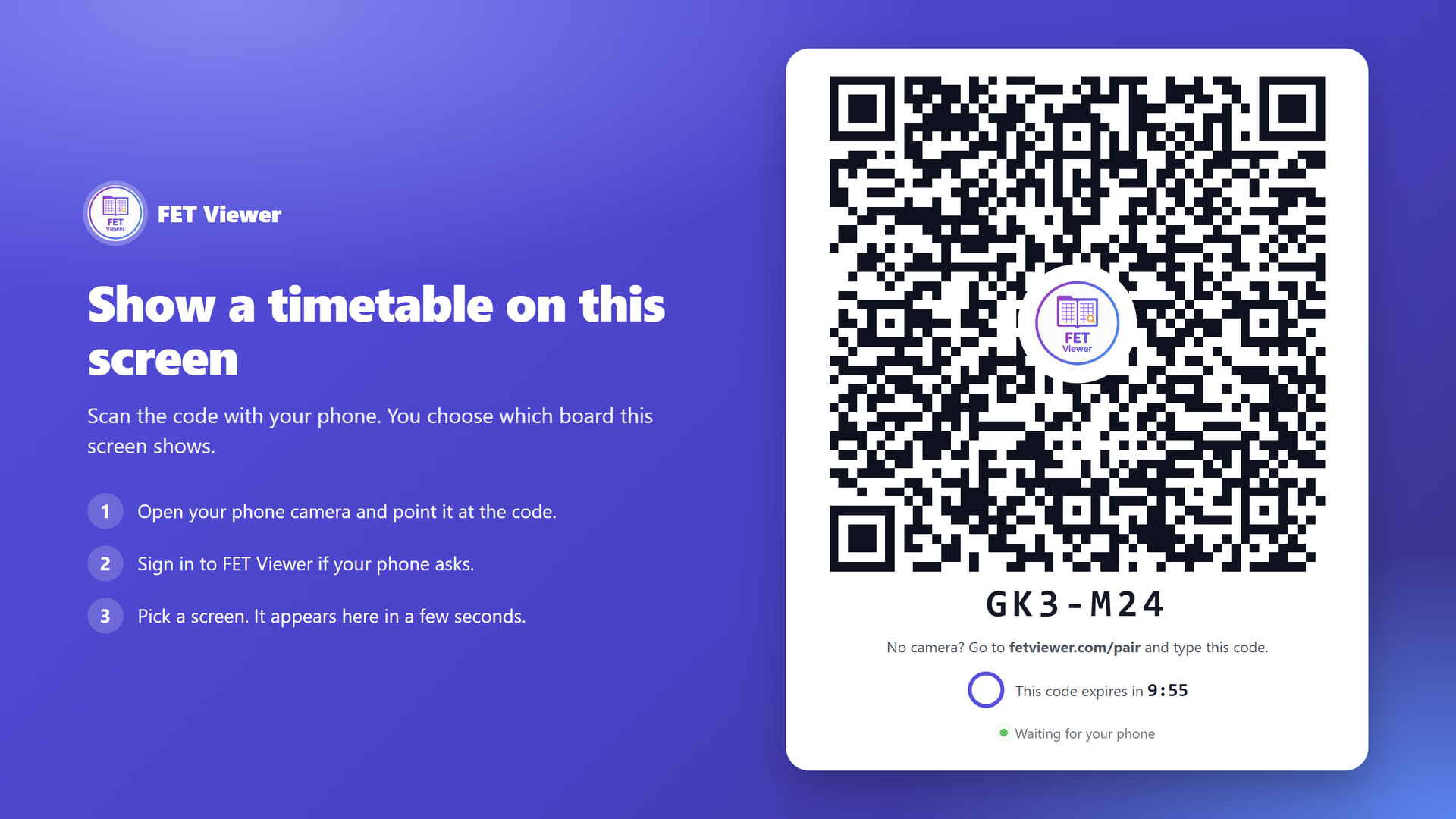
- A TV exibe um código QR. Escaneie-o com a câmera do seu celular.
- Se o celular pedir, faça login. Escolha uma tela e selecione Conectar.
- A TV exibe o painel em alguns segundos.
A TV mantém o painel após uma reinicialização. Você não precisa conectá-la novamente.
Se o celular não tiver câmera, a TV também exibe um código curto. No celular, acesse fetviewer.com/pair e digite o código.
O código na TV é válido por 10 minutos. A TV mostra o tempo restante. Quando o tempo acaba, a TV exibe um novo código automaticamente.
Apenas o proprietário de uma grade, ou uma pessoa que pode gerenciar seu acesso, pode conectar uma TV às suas telas.
TVs conectadas
A lista Telas mostra suas TVs em TVs conectadas, com a tela que cada TV exibe e quando foi a última vez que se comunicou.
- Trocar ou renomear altera o nome ou a tela que a TV exibe. A TV muda em menos de um minuto. Ninguém precisa tocá-la.
- Desconectar remove a TV. Em menos de um minuto, ela volta para o código QR.
Cada conexão, troca, renomeação e desconexão aparece no registro de atividades da grade, em Sinalização.
Abrir o endereço da tela
Cada tela também tem seu próprio endereço longo. Abra-o no navegador da TV e coloque em tela cheia. Isso é útil quando a TV está conectada a um computador.
Os horários dos sinos são o que o transformam em um relógio
Um painel que diz agora e a seguir precisa saber quando suas horas começam e terminam. Isso vem dos horários dos sinos que você define para a grade, juntamente com seu fuso horário.
Sem eles, apenas a Grade semanal funciona. Os outros painéis mostram "Nenhuma atividade agendada". Defina os horários dos sinos antes de pendurar uma tela em um corredor.
Em uma grade de manhã e tarde, preencha também a lista de sinos da Tarde. As atividades da tarde usam apenas essa lista. Se estiver vazia, o painel diz "Fora de hora" durante a tarde.
A hora vem do servidor, não da televisão. Uma tela montada na parede com o relógio errado é comum e normalmente invisível. O painel pega a hora daqui e a aplica, então uma TV mal configurada mostra a hora correta de qualquer maneira.
Fora do horário escolar, o painel informa isso em vez de mostrar uma última atividade desatualizada.
Quando a grade é grande
Algumas grades não cabem em uma única tela. Um arquivo pode ter 34 colunas ou 22 horários em um dia. O painel Grade da semana tem uma configuração para este caso, Quando a grade não couber:
- Automático (o padrão). No modo Manhãs-Tardes, cada dia real é uma coluna, com a manhã acima da tarde. No modo Períodos Letivos, apenas o período letivo atual é exibido. Horários vazios são removidos. Se ainda houver muitos horários, o painel exibe os horários em torno da hora atual. Se houver muitas colunas, o painel vira as páginas. Em uma TV na vertical, ele exibe a lista de hoje.
- Virar páginas sempre vira as páginas e nunca oculta horários.
- Lista de hoje exibe apenas o dia de hoje, com a atividade atual e a próxima no topo.
Se a tela exibir anúncios em tela cheia, uma página só vira entre dois anúncios. Um anúncio nunca interrompe uma página.
O que ele faz sem supervisão
As telas são feitas para funcionar por meses sem que ninguém precise tocá-las:
- Elas se atualizam sozinhas, para que uma grade editada chegue à parede por conta própria.
- Elas se recuperam de uma falha de carregamento em vez de ficarem em uma tela em branco.
- Elas preenchem a tela exatamente, sem barras de rolagem ou uma margem solta.
- Uma grade grande ainda cabe. A grade da semana mostra os dias reais. Ela remove horários vazios, mostra os horários em torno da hora atual e vira as páginas quando as colunas não cabem. Em uma TV na vertical, ela exibe a lista de hoje.
- As substituições do dia são incorporadas, para que o painel mostre quem está realmente lecionando em vez de quem estava agendado.
Se a grade tiver mais atividades do que seu plano permite, cada tela exibe apenas o número permitido. Atividades alocadas vêm primeiro. O próprio painel não exibe nenhum aviso sobre isso.
Cada painel também informa discretamente que está ativo, de modo que a lista de telas mostra cada um como Ao vivo, Ocioso ou Offline. Uma tela fica Offline quando não se comunica por 1 hora. Uma televisão desligada na tomada é visível da sua mesa.
Aparência e legibilidade
Cada painel tem uma configuração clara, escura e de alto contraste, e uma densidade mais calma ou mais movimentada. Vale a pena escolhê-las de acordo com o ambiente, em vez do design: um saguão de entrada ensolarado e um corredor escuro não pedem o mesmo painel.
O logotipo da sua instituição aparece em todos os painéis, em todos os planos. Planos pagos adicionam cores de marca e de destaque.
Para onde ir a seguir
- Anúncios em uma tela — coloque avisos no mesmo painel.
- Incorporando uma grade em seu site
- Mantendo uma tela segura