
Avisos na tela
Exiba avisos, cartazes e eventos em uma tela ao lado da grade, de forma agendada, sem tocar no quadro.
Uma tela que mostra apenas uma Grade é uma tela que as pessoas param de ler. Os Comunicados colocam seu próprio conteúdo no mesmo quadro — um aviso, um cartaz, um evento, um link — sem substituir a Grade que está por baixo.
Eles são gerenciados na tela de dados da Grade, em Compartilhar e exibir.
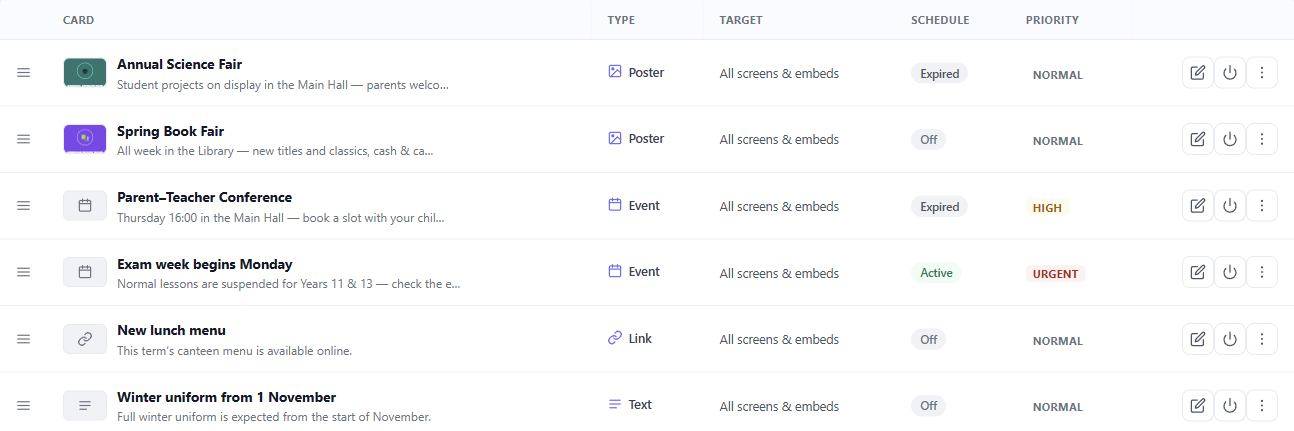
A playlist
Os Comunicados são uma lista, não uma mensagem única. Cada entrada tem um tipo:
- Texto — um aviso curto com o estilo próprio do quadro.
- Cartaz — uma imagem que você carrega. O Carrossel a mostra em tela cheia. A faixa Zoned a mostra como uma imagem pequena. O Ticker mostra apenas seu título e legenda.
- Evento — um aviso com um ícone de calendário. Não possui um campo de horário próprio: escreva a data e o horário no título ou na legenda.
- Link — um endereço, transformado em um código QR para que um celular possa capturá-lo.
Arraste a lista para mudar a ordem em que aparecem. Cada entrada também possui uma prioridade: Normal, Alta ou Urgente. Em uma tela de parede, apenas Urgente parece diferente (veja abaixo). Em uma incorporação, Alta e Urgente também recebem um distintivo.
Agendamento, para que você possa esquecer-se deles
Cada comunicado pode ter uma janela — uma data e horário para começar a exibir, e um para parar. Fora dessa janela, ele simplesmente não aparece no quadro.
Esta é a diferença entre uma exibição que você mantém e uma que você configura. Coloque o aviso do dia de esportes durante o planejamento do período letivo com suas próprias datas, e ele aparece e desaparece por conta própria.
Quais telas recebem qual comunicado
Um comunicado pode ir para todas as telas e incorporações, para um Prédio, para uma tela, ou para uma incorporação. As telas possuem um Prédio opcional, e é com isso que um cartão direcionado a um Prédio corresponde.
Assim, o hall de entrada pode exibir os avisos de toda a escola, enquanto um quadro de corredor exibe apenas os seus próprios.
Como eles aparecem no quadro
Essa é uma escolha por tela, não por comunicado, porque se trata da Sala:
- Zoned mantém a Grade no lugar e dá aos comunicados uma faixa própria, abaixo dela e acima do rodapé.
- Ticker mostra uma linha calma por vez, alternando entre eles.
- Carrossel exibe cada comunicado em tela cheia, um por vez, retornando à Grade entre cada um, para que nunca desapareça por muito tempo.
Qualquer coisa marcada como urgente é tratada à parte dessa escolha, e da mesma forma nos três: ela fica em uma barra de alerta diretamente abaixo do título do quadro. Nunca espera sua vez atrás do restante da playlist.
Um corredor por onde as pessoas passam pede um carrossel. Um quadro da sala dos professores, onde as pessoas param para ler, pede zonas.
Comunicados iniciais
Na primeira vez que você abre Comunicados para uma Grade, ele adiciona uma pequena playlist inicial, para que haja algo para ver e adaptar. Cada item inicial chega desativado — nada disso pode chegar a uma parede por acidente — e uma única ação remove tudo assim que você tiver os seus próprios.