
A Lente
Como o mesmo horário é exibido — alternando os eixos, o controle deslizante de detalhes de mapa de calor para detalhes completos, cores e sobreposições.
Lente altera como o Grade é exibido. Ele nunca altera o que ele contém e nunca altera o que você pode ver — essa é a função do Filtro. Tudo aqui é sobre legibilidade.
Ele possui cinco seções.
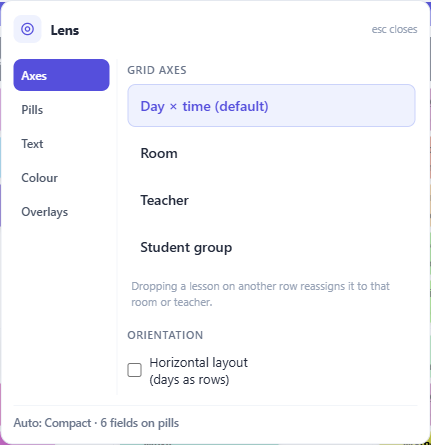
Eixos — o que são as linhas e colunas
A grade padrão é dia × hora. Você pode girá-la para que as linhas se tornem salas, docentes ou grupos de alunos, com a semana correndo horizontalmente.
Essa é uma pergunta genuinamente diferente. Dia × hora pergunta o que está acontecendo na terça-feira? Um giro por sala pergunta o que o Lab 2 faz durante toda a semana e quando ele está vazio? Para verificar a carga de um recurso, o giro é muito mais rápido do que filtrar por ele e ler uma grade quase vazia.
Uma grade girada permanece editável, e arrastar nela significa algo ligeiramente diferente: soltar uma aula em uma linha diferente a reatribui para a sala ou docente daquela linha, além de movê-la na semana. Isso geralmente é exatamente o que você deseja — esta aula deveria estar no Lab 2 em vez disso é um arrastar em vez de uma edição — mas vale a pena saber antes do seu primeiro arrastar em um giro.
Orientação inverte dias e períodos, colocando os dias na lateral. Algumas escolas leem uma semana dessa forma; use o que corresponder ao Grade impresso que todos já conhecem.
Pílulas — quanto cada aula mostra
O controle deslizante de detalhes percorre cinco etapas, e é um contínuo de mais informações para mais visão geral:
- Detalhe completo — tudo o que você ativou
- Compacto — a Disciplina mais uma linha secundária
- Visão geral — apenas códigos de Disciplina
- Blocos de cores — nenhum texto, apenas o formato da semana
- Mapa de calor — sem aulas, apenas o quão ocupado cada período está
Os dois últimos não são visualizações degradadas; eles são os que respondem onde estão as lacunas em um Grade denso demais para ler. Mudar para blocos de cores torna visível um padrão que o detalhe completo oculta.
Por padrão, isso é automático — o aplicativo ajusta o detalhe ao espaço que possui, e o rótulo informa o que ele escolheu. Mova o controle deslizante e você assume o controle. Ctrl com + e − aumenta e diminui; Ctrl+0 devolve o controle ao automático.
Abaixo, você escolhe quais campos aparecem em uma pílula: o título completo da Disciplina, o docente, os grupos, a sala, Comentários e Marcadores. Menos campos significam um texto maior e mais legível no mesmo tamanho — vale a pena lembrar antes de decidir que a grade está muito pequena.
Texto
Cada campo ativado acima recebe seu próprio controle de tamanho aqui, para que você possa tornar a Disciplina grande e a sala pequena, em vez de dimensionar tudo junto.
Um campo só aparece nesta seção quando está ativado em Pílulas.
Cor
Três paletas.
Clássica dá a cada Disciplina um tom vívido e distinto. Acessível usa uma paleta segura para daltônicos — esta não é uma opção inferior, é a escolha certa para um Grade que vai para uma parede ou uma tela onde você não sabe quem está lendo. Automática escolhe entre elas pelo tamanho, usando a paleta acessível para Grades pequenos e a clássica para grandes, onde o número de Disciplinas supera qualquer paleta segura.
Dois interruptores de renderização ficam ao lado. Fundo colorido preenche cada pílula com a cor da sua Disciplina; desligá-lo desenha cada pílula em um fundo neutro simples, que é a maneira mais calma de ler uma semana muito densa. O segundo decide se os ícones são desenhados.
Sobreposições — coisas desenhadas por cima
Substituições de hoje sobrepõe as ausências, coberturas e mudanças de sala de hoje na grade comum. É uma sobreposição em vez de um modo, deliberadamente: você ainda está olhando para o seu Grade, com a realidade de hoje pintada sobre ele.
Piscar emblemas de conflito faz com que os emblemas de choque pulsem. Desativado por padrão, porque o movimento é cansativo em uma tela que você encara o dia todo; ativado quando você está caçando conflitos e quer que eles se declarem.