
筛选课表网格
将全校周课表缩减为您关注的部分:通过六个维度进行筛选,并查找空闲教室。
查看整个学校的一周课表内容太多了。筛选是您定位到当前工作部分的方法,它是控制移除视图中课时的核心工具。
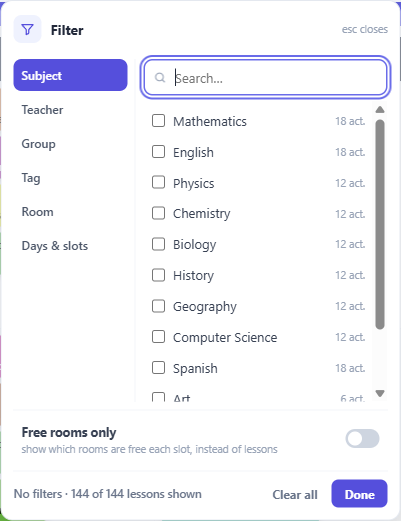
六个维度
主题、老师、学生、教学班 标签、空间以及天数与课时。
它们位于面板侧面的栏中,每一项都会显示您已选择的数量,因此即使您当前未查看某些维度,也能了解它们的状态。这一点非常重要——大多数“为什么我什么都看不到”的情况,都是因为您在二十分钟前关闭的某个维度中遗留了筛选选项。
在每个维度内部,每个选项都带有它将显示的课时数量,因此您可以在做出选择前先看到该选择的规模。
任意或全部
匹配开关决定了不同维度之间的选择如何组合。
任意表示扩大范围:显示符合我选择中一个或多个条件的所有内容。全部表示缩小范围:仅显示符合我所有选择条件的内容。
在全部模式下选择一位老师和一个主题,会显示该老师在该主题下的课时。在任意模式下,它会显示与两者中任何一个相关的课时。两者都很有用;弄反了通常是导致结果看起来不正确的原因。
天数与课时
隐藏某一天或某个课时也是一种筛选,这就是为什么它位于此处而不是显示面板中。如果学校周三下午不上课,只需隐藏这些课时即可腾出屏幕空间。
请注意,隐藏的课时在您工作时会保持隐藏状态,因此放置在那里的课时只是看不见,而不是消失了。
标签栏
每个活动的筛选器都会以标签形式出现在控件下方的栏中,点击即可移除。当没有筛选时,该栏会完全隐藏。
这是解决任何筛选视图中最常见困惑的良药——这是全部内容,还是有东西被隐藏了?如果标签栏是空的,说明您正在查看完整的课表。
筛选器会在多次访问之间被记住,因此您离开时的视图就是您回来时看到的视图。面板底部的清除全部可以一键重置它们。
仅显示空闲空间
面板中的最后一个开关会改变网格的绘制方式:它不再显示每个课时的课程,而是显示每个课时中空闲的空间。
它回答了普通视图无法回答的问题。这个班级周二可以去哪里?在显示当前已安排课程的视图中是无法看到的。
提供两种视图。标签列出每个空闲空间,按建筑着色,并显示其容量。热度根据空闲空间的数量对每个课时进行着色——颜色越绿表示空闲越多——点击即可查看详情。当您想在周内寻找空闲时间时,请从热度视图开始;当您已经确定了课时,则使用标签视图。
两个控件可以优化此功能:
空闲时长仅保留连续空闲达到指定课时数的空间,并将每个结果作为一个块显示,标明其长度。这就是您无需手动检查连续课时即可放置双节或三节课的方法。
座位按容量进行筛选,因此您只会看到能够容纳该班级的空间。容量来自每个空间的记录,因此其准确性取决于您在其中输入的数据。
一个值得了解的相关操作:课程卡片提供了显示这些学生的周课表,它会告诉您学生何时有空。空闲空间功能则告诉您空间何时空闲。两者结合,您就掌握了“这节课何时何地可以安排”的全部信息。