
查看洞察视图
查看您现有课表中的工作量、空间占用和一周高峰期。
洞察功能回答关于现有时间表的问题:谁的负担最重,哪些教室空闲,以及一周中最繁忙的时段是何时。
从时间表的数据屏幕,使用洞察功能打开它。
从当前时间表读取工作量和利用率。
页面内容
顶部是汇总数据——活动、教学时段、教师、教室、组、网格大小及其占用率。当有人询问时间表规模时,可以引用这些数字。
教师工作量以排序的条形列表显示,最重者优先。这是大多数人关注的部分,也是发现无人提及的不平衡情况的最快方式。
教室占用率,同样已排序,如果您的时间表包含建筑,则提供建筑视图。一间未充分利用的教室通常是您即将添加的约束的解决方案。
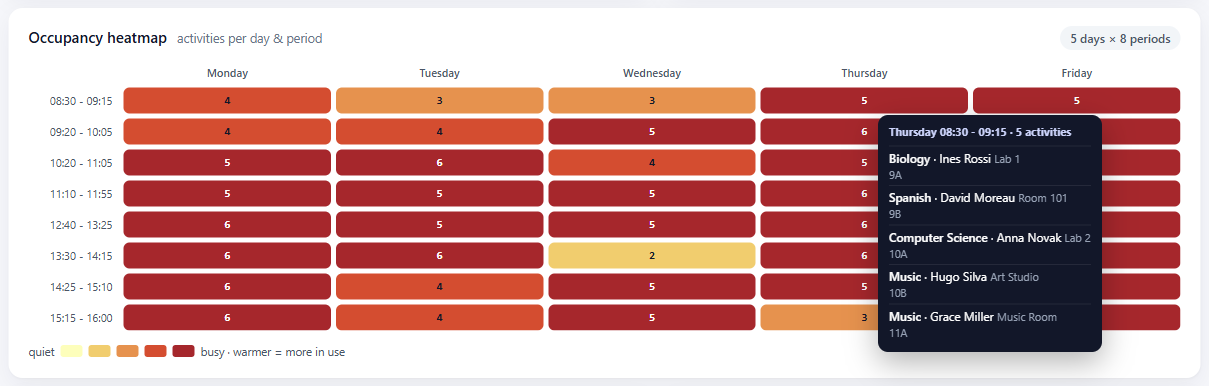
按天/时段的热力图显示一周中哪些时段拥挤。拥挤本身并非错误,但它是一个小改动可能导致最大麻烦的地方,因此在移动任何内容之前值得了解。
热门科目,以及学生日长度和空闲时间——一个班级的一天持续多长时间,以及其中有多少空闲时间。最后一个是学生会注意到但时间表很少报告的数字。
悬停可查看更多信息
有两个地方值得您悬停:
- 悬停在教师的条形图上,会以微缩形式显示该教师自己的一周,这样您就可以看到工作量是何时出现的,而不仅仅是工作量的多少。
- 悬停在热力图单元格上,会列出该时段实际包含的内容。
两者都存在,以便您可以提问“为什么这个数字是这样?”而无需离开当前页面。
导出数据
导出功能会生成一个屏幕上内容的电子表格,用于会议、报告或关于人员配置的讨论。它是在您的浏览器中根据您正在查看的数据生成的。
它反映当前时间表
每次都会从当前时间表读取数据,因此,下次您打开洞察功能时,任何编辑都会得到反映。这里没有任何内容是来自上一个学期的存储报告。