
显示屏上的通知
在课表旁按计划显示通知、海报和活动,无需现场操作。
只显示课表的屏幕是人们会停止阅读的屏幕。公告可以将您自己的内容——通知、海报、事件、链接——放在同一个板上,而不会替换掉下面的课表。
它们在课表的“数据”屏幕中,通过共享与显示进行管理。
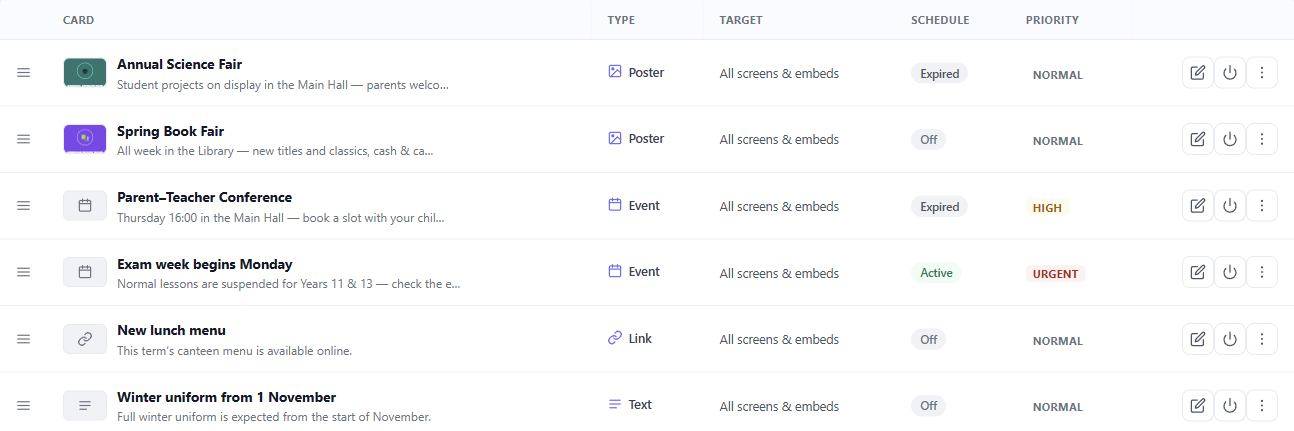
播放列表
公告是一个列表,而不是单个消息。每个条目都有一个类型:
- 文本 — 以板子自身样式显示的短通知。
- 海报 — 您上传的图片。轮播模式下,它会全屏显示。分区模式下,它会显示为小图片。跑马灯模式下,它只显示标题和说明。
- 事件 — 带有日历图标的通知。它没有自己的时间字段:请在标题或说明中写入日期和时间。
- 链接 — 一个地址,会转换为二维码,以便手机扫描。
拖动列表以更改它们的显示顺序。每个条目还带有一个优先级:普通、高或紧急。在墙面显示屏上,只有紧急公告看起来不同(见下文)。在嵌入式显示中,高和紧急公告也会获得一个徽章。
安排日程,让您无需操心
每个公告都可以带有一个时间窗口——一个开始显示和停止显示的日期和时间。在该时间窗口之外,它将不会显示在板上。
这是您维护的显示屏和您设置的显示屏之间的区别。在学期规划期间,将运动会通知及其日期设置好,它就会自动出现和消失。
哪些屏幕会收到哪些公告
一个公告可以发送到所有屏幕和嵌入式显示、一个教学楼、一个屏幕或一个嵌入式显示。屏幕可以带有一个可选的教学楼信息,这就是针对教学楼的卡片所匹配的内容。
因此,入口大厅可以显示整个学校的通知,而走廊的板子只显示其自身的通知。
它们如何在板上显示
这是一个按屏幕而非按公告的选择,因为它与教室有关:
- 分区模式会保持课表不动,并在课表下方和页脚上方为公告提供一个专属区域。
- 跑马灯模式一次显示一行平静的文字,并循环播放。
- 轮播模式会依次将每个公告全屏显示,并在每个公告之间返回课表,因此课表不会长时间消失。
任何标记为紧急的公告都会独立于上述选择进行处理,并且在所有三种模式中都以相同的方式显示:它会出现在板子标题正下方的警报栏中。它绝不会在播放列表的其余内容后面等待轮播。
人们走过的走廊需要轮播模式。人们站着阅读的教职工休息室板子需要分区模式。
初始公告
首次为课表打开公告时,它会添加一个小的初始播放列表,以便您有内容可查看和调整。每个初始公告都默认处于关闭状态——没有任何内容会意外显示在墙上——一旦您有了自己的公告,只需一个操作即可将其全部删除。