
页面内容选择
字段、颜色、拆散、空闲时间段和页眉——决定无法点击的读者实际需要看到什么。
本节中的所有内容都是一个反复提出的问题:拿着这张纸的人需要什么,什么只是干扰信息?
老师自己的副本和走廊里的海报需要不同的答案,这就是为什么这些是设置而不是固定的布局。
单元格内的字段
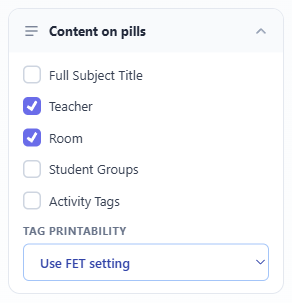
选择老师、教室、学生组和教学班标签中哪些显示在单元格中。学科始终显示:以其短代码形式,或者当您选择完整学科名称时以其全名形式显示。字段越少意味着在相同空间内文本越大、越清晰。
一个有用的规则是:省略纸张标题中已有的内容。老师的个人课表不需要在所有三十个单元格中都显示老师的名字。
颜色及其保留性
您可以按学科、老师、教室或学生组为单元格着色,也可以不使用颜色。纸张上会附带一个图例,解释所使用的颜色。
颜色是使墙上海报远距离可读的最快方式。它也是在单色打印机、复印件上以及对于色盲读者而言最先丢失的东西——因此,如果区分确实重要,请确保它也通过文本而非仅仅通过颜色来体现。
休息时间和条带
休息时间可以作为条带横跨整个纸张绘制。每天的休息时间会变成一个全宽条带;只影响某些日期的休息时间则只在那些单元格中绘制。
值得包含在学生阅读的任何内容中。没有休息时间的课表看起来像一连串不间断的课程,但这并不是任何人正在度过的一天。
空闲时段和备注
空闲时段可以留空,也可以获得柔和的灰色或阴影背景。它还可以显示“空闲”字样。您可以在网格旁边添加一个空白的备注列。
备注列使打印的课表成为一份工作文档——它为代课安排和提醒提供了空间,人们无论如何都会在那里书写。
多课时课程
持续多个课时的课程可以打印为跨越这些课时的一个高单元格,或者在每个课时中重复显示。
跨越式显示阅读体验更好,也更符合实际形状。当纸张需要逐行阅读时,值得选择重复显示——例如,“第四课时发生了什么”的扫描将无法在从第三课时开始的跨越单元格中找到任何内容。
日期作为行
打开样式并选择日期作为行以翻转每张纸。日期变为行,时间时段变为列。每天的休息时间随后会打印为两列之间的一条粗黑线。
要只翻转一张纸,请点击该纸张并在其小工具栏中使用转置。页面设置和单张纸的选择协同工作。预设会保留页面设置。
哪种方式阅读体验更好取决于您的网格。如果时间时段很多而日期很少,请尝试两种方式。
学生组和总课时
打开页眉和页脚并选择在每张纸下方显示学生组和总课时。在老师的纸张下方,该行会列出学生组和总课时。在学生组的纸张下方,它会列出老师。
总数只计算纸张显示的内容。如果您隐藏某一天,总数将不包含那一天。
上午和下午
在某些FET文件中,每个实际日期是两个半天,例如lundi1和lundi2。对于这些课表,布局和范围有一个上午和下午的选择:
- 一个表格:日期是行,包含上午课时,一条深色线,然后是下午课时。
- 两个表格:一个上午表格,然后一个下午表格。
- 每个半天作为自己的列:每个半天一列。
如果文件说明它使用上午和下午,则一个表格是默认设置。如果文件没有说明,则仅当每对日期是一个实际日期时才选择表格。
您可以在带签名的信函中更改“日”、“上午”和“下午”这些词,以及每张纸下方列表前的词。
页眉
纸张的页眉可以包含您的机构名称和徽标、链接到实时共享课表的二维码、免责声明行和水印。
二维码很有用:它将打印的纸张变成返回当前版本的途径,这很重要,因为一旦有任何更改,纸质版就会过时。
组级别
当您的班级具有层次结构——包含组的年级,组又包含子组——您可以按您想要的任何级别打印,而不是在您想要按年级打印时却得到每个子组一张纸。