
镜头
课表呈现方式的调整,包括轴线切换、从热力图到详细视图的细节滑块、颜色设置以及叠加显示。
视图(Lens)改变课表的呈现方式。它不会改变课表的内容,也不会改变您能看到的信息——那是“筛选”的功能。这里的一切设置都旨在提高可读性。
它包含五个部分。
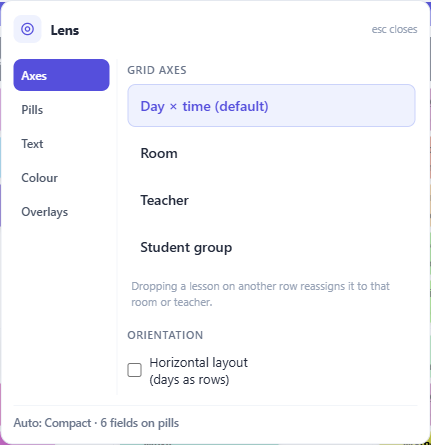
轴线 — 行与列的定义
默认的网格是日期 × 时间。您可以将其旋转,使行变为空间、老师或学生,并将周次横向排列。
这是一个本质上不同的视角。日期 × 时间问的是周二有什么课?而空间视图问的是实验室 2 一周的安排如何,何时是空闲的?对于检查某项资源的负荷,旋转视图比筛选后再阅读大面积空白的网格要快得多。
旋转后的网格依然可以编辑,且在其中拖拽的含义略有不同:将课程拖放到不同的行,不仅会改变其在周次中的时间,还会将其重新分配给该行对应的空间或老师。这通常正是您想要的操作——这节课应该在实验室 2 上,只需一次拖拽即可完成,而无需进行繁琐的编辑——但在首次尝试旋转视图拖拽前,了解这一点很有帮助。
方向可以翻转日期和课时,将日期置于侧边。有些学校习惯这种阅读方式;请使用大家已经熟悉的纸质课表所采用的布局。
胶囊 — 每节课的显示信息量
详细程度滑块共有五个档位,是从最详尽信息到最概览视图的连续过渡:
- 完整详细 — 您开启的所有信息
- 紧凑 — 主题加上一行辅助信息
- 概览 — 仅显示主题代码
- 色块 — 不显示任何文字,仅显示周次的结构
- 热力图 — 不显示课程,仅显示每个时段的忙碌程度
后两种并非降级视图;它们是用来回答课表哪里有空档这类问题的,特别是在课表过于密集难以阅读时。切换到色块模式可以显现出完整详细模式下被掩盖的规律。
默认情况下这是自动的——应用会根据可用空间调整详细程度,标签会告知您当前的选择。移动滑块即可手动控制。使用 Ctrl 配合 + 和 − 可以逐级调整;Ctrl+0 则恢复为自动模式。
在下方,您可以选择在胶囊中显示哪些字段:完整的主题名称、老师、学生、空间、注释和教学班标签。字段越少,在相同尺寸下文字就越大、越易读——在您觉得网格太小之前,请记住这一点。
文本
上方开启的每个字段在这里都有各自的尺寸控制,因此您可以将主题设大,将空间设小,而不必统一缩放所有内容。
只有在胶囊中开启的字段,才会出现在此部分。
颜色
三种配色方案。
经典为每个主题提供鲜明、独特的色调。无障碍使用色盲友好型配色——这不是次选方案,而是当课表发布在墙上或屏幕上,且您无法确定阅读者是谁时,最正确的选择。自动根据规模在两者间选择,小型课表使用无障碍配色,大型课表(主题数量超过任何安全配色范围)则使用经典配色。
旁边有两个渲染开关。彩色背景用主题颜色填充每个胶囊;关闭它则会在纯中性背景上绘制每个胶囊,这是阅读非常密集的周课表时最冷静的方式。第二个开关决定是否绘制图标。
叠加层 — 绘制在顶层的内容
今日代课将今日的缺勤、代课和空间变更叠加在普通课表上。它是一个叠加层而非模式,这是刻意设计的:您看到的依然是您的课表,只是上面覆盖了今日的实际情况。
闪烁冲突徽标使冲突徽标产生脉动。默认关闭,因为在整天盯着的屏幕上,动态效果会让人疲劳;当您在查找冲突并希望它们显眼时,可以开启此项。