
打印实际日期
将每周课表转换为带日期的学期日历,包括三种布局、学期窗口以及不再适用的设置。
课表是一个抽象的周。它显示的是周一第3节课,而不是9月17日,这是正确的模式——它会重复。
但有些文档需要日期:例如用于公告板的学期概览、家长可以阅读的日历、用于核对行程的资料。将时间范围切换到学期,可以将重复的周投射到实际日期上。
学期窗口
日期来自您课表的学期开始和结束日期,以及其时区。在课表设置中设置一次,所有带日期的输出都将保持一致。
如果未设置窗口,系统会假定一个合理的窗口,以便您能看到内容——但日期将不是您学校的日期。正确设置只需一分钟,所有后续操作都依赖于此。
在打印屏幕上更改日期会预览不同的窗口,但不会保存。这是故意的——打印屏幕可以通过共享链接访问,预览日期范围的访客不能更改您课表的实际设置。保存是一个单独的、有意的操作。
三种布局
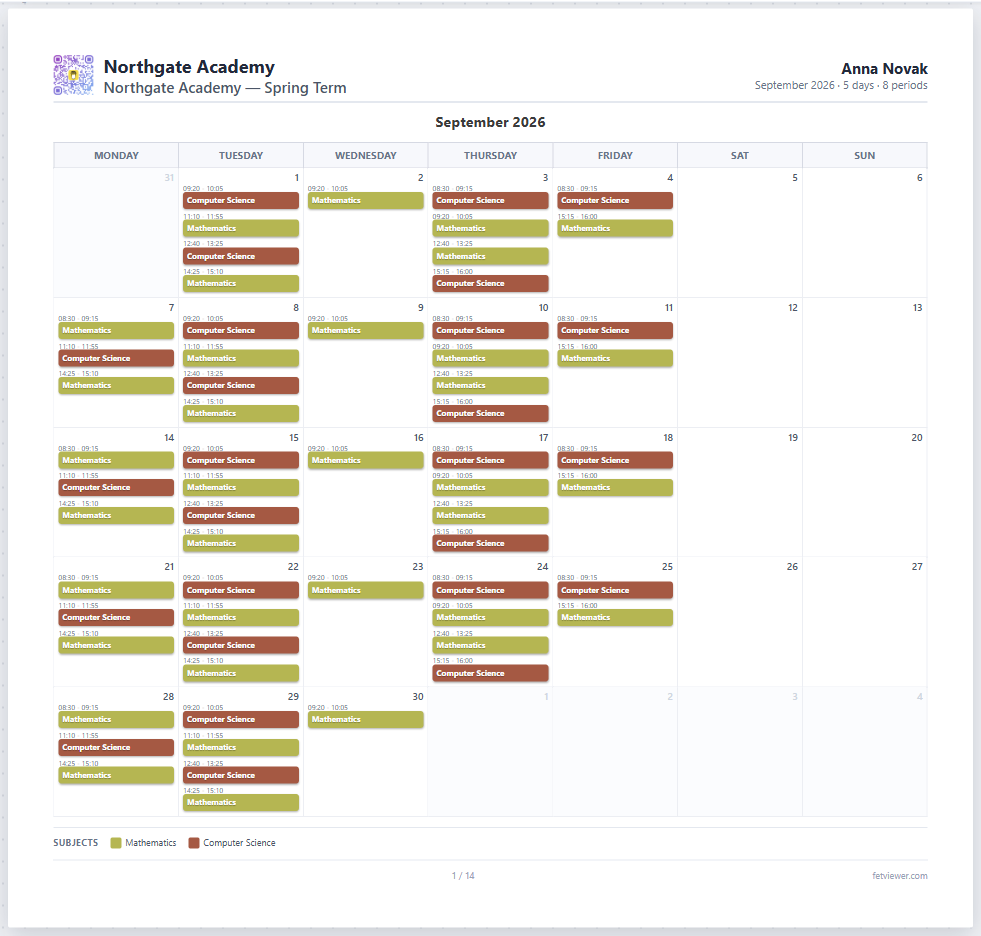
- 每周 — 每页一周,每页都标有日期。最接近熟悉的网格,并保留所有内容:休息时间、备注、跨越的课程、转置。
- 每月 — 一个月度网格,人们从挂历上熟悉的形状。适合概览,不适合细节。
- 议程 — 一个按日期排列的逐日列表,每月一个区块。对于检查特定日期而非模式的人来说,这是最易读的。
哪些内容不再适用,以及原因
月视图和议程视图没有时间行 — 它们按日期而非按时段组织。仅在时间网格下有意义的设置会被隐藏,而不是静默地不起作用:跨越的课程、休息时间段、备注列和转置。
如果您使用的控件在切换布局时消失了,这就是原因。切换回每周视图,它就会回来。
哪个实际日期是周一
日期通过您课表的设置映射到工作日。这种映射使得非连续网格成为可能——一个周一/周三/周五的课表在其网格中有三天,只有映射才能说明它们是哪些实际的工作日。
如果设置错误,日历上的每个日期都会朝同一个方向出错,因此在打印一整个学期的内容之前,最好对照一个已知的周进行检查。
假期
非教学日会被标记,因此带日期的日历不会在学校关闭的日子显示有课程。