
规划模式
询问应用某个课时可以安排在哪里,它会以句子形式回答并对课表时段进行排序,若无法安排则会指出阻碍原因。
大多数课表编排的难题都源于某节课无法安排在合适的位置。规划模式可以为您处理这节课并解决问题。
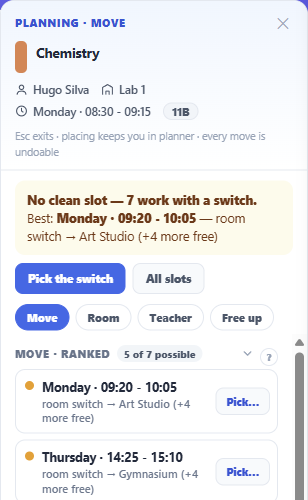
您可以通过双击一节课,从右键菜单中选择规划教学班,或者选择任务 ▸ 规划器然后点击您想要处理的课来启动它。
结论先行
面板打开时不会显示列表,而是直接给出一个结论,仅用一句话概括。
当有空位时,它会说明有多少个可用时段以及哪一个是最佳选择,并给出理由——同时提供立即放置的选项。只需点击一下,课程即可安排妥当。
当没有完全空闲但有接近的时段时,它会指出这一点,并指向那个如果您切换资源(如更换教室或老师)即可使用的最佳时段。该操作会直接引导您进行切换。
当完全没有位置时,它会指出瓶颈所在。 这一点非常重要,因为对于需要解决问题的人来说,“无可用时段”是一个毫无意义的回答。相反,您会看到:
- *没有可用时段 — 教室是瓶颈。在20个被占用的时段中,它占用了14个。*
- *没有可用时段 — 老师是瓶颈。在20个被占用的时段中,他们有17个时段忙碌或不可用。*
- *没有可用时段 — 学生分组是瓶颈。在20个被占用的时段中,他们的周课表已排满19个。*
明确指出造成限制的约束条件,可以将死局转化为决策:寻找其他教室、释放老师的时间,或接受学生分组已排满的事实。
还有第四种情况。如果该课程是一个多课时模块,且在可见的网格中没有连续的课时段可以容纳它,面板会明确说明这一点,而不是归咎于过滤器或繁忙的周课表——并指出仍然可以通过原地切换教室或老师来解决。
网格同样提供答案
当规划器打开时,周课表会按层级显示,这样您既能从空间上看到答案,也能直接阅读结论。
直接可用的时段会以一种方式标记;切换资源后可用的时段会以另一种方式标记,并显示一个圆点表示该处有多少种可选方案;其余部分保持原样。
悬停在标记的时段上会显示一个操作块 — 放置 或 选择切换… — 这样操作始终就在您的视线范围内。
X光视图或简洁视图
当您进行规划时,面板提供了两种查看其余课表的方式。
X光视图保持所有内容可见但会调暗背景,突出显示与当前课程共享老师、教室或学生分组的课程——即那些与当前课程存在资源冲突的课程。
简洁网格则完全隐藏无关课程,只留下对当前决策有意义的内容。
X光视图更适合理解时段为何被占用;简洁视图则在您了解情况后,更方便查看可用空间。
四种解决方案
结论下方列出了四种解决方案,当您不同意系统建议时,可以随时切换。
移动按优先级排列了课程可以放置的时段。教室和老师列出了空闲的教室和老师——经过排序且可搜索——以便您原地解决问题,而不是通过移动课程。腾出空间则反其道而行,查看需要调整哪些课程才能使目标时段可用。
“教室”和“老师”选项是针对教室是瓶颈这类结论的回答。
每个排序列表都会说明显示的可能选项数量,因此短列表一眼就能看出是确实选项较少,而不是被截断了。
放置课程后,您将停留在规划器中,而不会被退出,并且您在这里进行的每一步操作都可以撤销。
过滤器保持开启
规划器会刻意保留您的过滤器设置。过滤器是一种视图而非模式,如果您每次规划课程时都丢失工作上下文,那将毫无用处。
这带来的唯一风险是您可能会规划一节当前不可见的课程,因此如果您正在规划的课程已被过滤掉,面板会提醒您。
通过退出规划器或开始其他任务即可离开。