
Filtrar la cuadrícula
Filtra el horario escolar completo para ver solo lo que te interesa: las seis facetas, combinando cualquier criterio, y el buscador de aulas libres.
La semana completa de un centro educativo es demasiado para visualizarla. Filtro es la forma de reducir la vista a la parte en la que está trabajando, y es el control que gestiona todo lo que elimina lecciones de la vista.
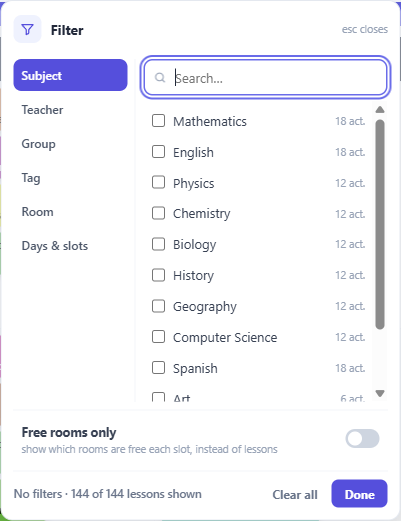
Las seis facetas
Materia, Profesor, Grupo, Código de actividad, Aula y Días y periodos.
Se sitúan en una barra lateral del panel, mostrando en cada una cuántos valores ha seleccionado, de modo que las que no está consultando actualmente también le indican su estado. Esto es más importante de lo que parece: la mayoría de los momentos de "¿por qué no puedo ver nada?" se deben a una selección olvidada en una faceta que cerró hace veinte minutos.
Dentro de una faceta, cada opción incluye un recuento de las lecciones que mostraría, para que pueda ver el tamaño de una elección antes de realizarla.
Cualquiera o todos
El interruptor Coincidir decide cómo se combinan las selecciones entre diferentes facetas.
Cualquiera amplía: muéstrame todo lo que coincida con una o más de mis selecciones. Todos reduce: muéstrame solo lo que coincida con todas y cada una de ellas.
Elegir un profesor y una materia bajo todos le muestra las lecciones de ese profesor en esa materia. Bajo cualquiera le muestra todo lo que cualquiera de ellos toca. Ambos son útiles; confundirlos es la causa habitual de un resultado que parece incorrecto.
Días y periodos
Ocultar un día o un periodo también es un filtro, por lo que reside aquí en lugar de en un panel de visualización. Un centro que no imparte clases los miércoles por la tarde puede simplemente ocultar esos periodos y recuperar espacio en pantalla.
Tenga en cuenta que los periodos ocultos permanecen ocultos mientras trabaja, por lo que una lección colocada allí está fuera de la vista, pero no ha desaparecido.
La barra de etiquetas
Cada filtro activo aparece como una etiqueta en una barra debajo de los controles, y cada etiqueta se elimina al hacer clic en ella. La barra se oculta por completo cuando no hay nada filtrado.
Este es el antídoto para la confusión más común en cualquier vista filtrada: ¿es esto todo, o hay algo oculto? Si la barra está vacía, está viendo el horario completo.
Los filtros se recuerdan entre visitas, por lo que la vista que dejó es la vista a la que vuelve. Borrar todo en el pie de página del panel los restablece en una sola acción.
Solo aulas libres
El último interruptor del panel cambia lo que dibuja la cuadrícula: en lugar de las lecciones en cada periodo, muestra las aulas que están libres en cada periodo.
Responde a una pregunta que la vista normal no puede. ¿A dónde puede ir esta clase el martes? no es visible en una imagen de lo que ya está sucediendo.
Se ofrecen dos vistas. Etiquetas enumera cada aula libre, coloreada por edificio, con su capacidad. Calor sombrea cada periodo según cuántas aulas están libres (más verde significa más) y le ofrece los detalles al hacer clic. Calor es la opción para empezar cuando busca disponibilidad en cualquier momento de la semana; etiquetas es para cuando ya conoce el periodo.
Dos controles lo precisan:
Libre para N mantiene solo las aulas abiertas durante ese número de periodos consecutivos, e informa de cada resultado como un bloque con su duración. Así es como coloca una lección doble o triple sin comprobar los periodos consecutivos manualmente.
Plazas filtra por capacidad, por lo que solo ve las aulas que realmente albergarán a la clase. La capacidad proviene del registro de cada aula, por lo que solo es tan buena como lo que haya introducido allí.
Un movimiento complementario que vale la pena conocer: la tarjeta de una lección ofrece Mostrar la semana de estos alumnos, que le indica cuándo están libres los alumnos. Aulas libres le indica dónde está libre un aula. Entre ambas tiene las dos mitades de "cuándo y dónde puede ir esta lección".