
Modo planificador
Pregunte a la aplicación dónde podría colocarse una actividad, la cual responderá clasificando los horarios disponibles o indicando qué impide su ubicación.
La mayor parte de los problemas de horarios se deben a una lección que no encaja en ningún lugar razonable. El Modo planificador toma esa lección y resuelve el problema por usted.
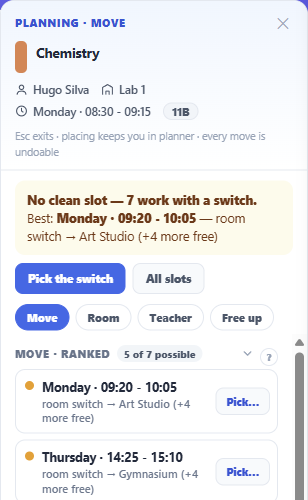
Inícielo haciendo doble clic en una lección, eligiendo Planificar actividad en su menú contextual, o seleccionando Tarea ▸ Planificador y haciendo clic en la lección que desea.
El veredicto es lo primero
El panel no se abre con una lista. Se abre con una respuesta, en una sola frase.
Cuando hay espacio, indica cuántos huecos libres existen y cuál es el mejor, con el motivo, y ofrece colocarla allí inmediatamente. Un clic y la lección queda fijada.
Cuando no hay nada libre pero sí algo cercano, lo indica y señala el mejor hueco que funcionaría si cambiara un recurso: un aula diferente, un profesor diferente. La acción le lleva directamente a elegir ese cambio.
Cuando nada encaja, nombra el cuello de botella. Esta es la parte que merece la pena conocer, porque "no hay huecos disponibles" es una respuesta inútil para quien tiene que solucionarlo. En su lugar, obtendrá:
- *Ningún hueco funciona: el aula es el cuello de botella. Está ocupada en 14 de los 20 huecos bloqueados.*
- *Ningún hueco funciona: el profesor es el cuello de botella. Está ocupado o no disponible en 17 de los 20 huecos bloqueados.*
- *Ningún hueco funciona: los grupos de alumnos son el cuello de botella. Su semana ya está completa en 19 de los 20 huecos bloqueados.*
Nombrar la restricción que realmente limita convierte un callejón sin salida en una decisión: buscar otra aula, liberar al profesor o aceptar que los grupos están completos.
Existe un cuarto caso. Si la lección es un bloque de varios periodos y ninguna serie de periodos consecutivos en la cuadrícula visible podría contenerla, el panel dice exactamente eso en lugar de culpar a un filtro o a una semana ocupada, y señala que cambiar su aula o profesor en el lugar actual sigue siendo posible.
La cuadrícula también responde
Mientras el planificador está abierto, la semana se divide en niveles para que pueda ver la respuesta espacialmente además de leerla.
Los huecos que encajan tal cual se marcan de una forma; los que encajarían tras un cambio disponible de otra, con un punto que muestra cuántas opciones existen allí; todo lo demás permanece igual.
Al pasar el ratón sobre un hueco marcado aparece una ficha en la celda (Colocar o Elegir un cambio…), por lo que la acción siempre está donde ya está su mirada.
Rayos X o limpio
El panel ofrece dos formas de ver el resto del horario mientras planifica.
Rayos X mantiene todo visible pero lo atenúa, resaltando las lecciones que comparten el profesor, aula o grupos de esta, es decir, las lecciones que realmente compiten con ella.
Cuadrícula limpia oculta las lecciones no relacionadas por completo, dejando solo lo que importa para esta decisión.
Rayos X es mejor para entender por qué un hueco está bloqueado; limpio es mejor una vez que lo sabe y solo quiere ver el espacio.
Cuatro salidas
Bajo el veredicto se encuentran los cuatro tipos de respuesta, y puede cambiar entre ellos siempre que no esté de acuerdo con la sugerida.
Mover clasifica los huecos a los que podría ir la lección. Aula y Profesor enumeran las aulas y profesores que están libres, clasificados y con búsqueda, para que pueda resolver el problema en el lugar en lugar de moverla. Liberar va en la dirección opuesta y analiza qué tendría que desplazarse para que un hueco deseado quede disponible.
Aula y Profesor son los que responden a un veredicto de el aula es el cuello de botella.
Cada lista clasificada indica cuántas de las posibilidades está mostrando, por lo que una lista corta es visiblemente una lista corta y no una truncada.
Colocar una lección le mantiene en el planificador en lugar de sacarle, y cada movimiento que haga aquí se puede deshacer.
Los filtros permanecen activos
El planificador mantiene deliberadamente sus filtros. Un filtro es una vista, no un modo, y perder su contexto de trabajo cada vez que planifica una lección sería peor que inútil.
El único riesgo que esto crea es planificar una lección que no puede ver, por lo que si la lección que está planificando ha sido filtrada de la cuadrícula, el panel se lo indica.
Salga con Salir del planificador o iniciando una tarea diferente.