
Fusionar dos horarios
Importe el contenido de otro horario, ya sea solo las reglas sobre personal y aulas o todo el conjunto, comprendiendo qué elementos pueden transferirse y por qué el punto de restauración es su única opción para deshacer cambios.
Subir un archivo .fet reemplaza un horario. Fusionar añade contenido a uno existente. Es la herramienta para "empezar el próximo trimestre a partir del anterior" y para "usar las mismas reglas de disponibilidad del personal que configuramos en el otro horario".
Dónde empezar
En dos lugares, y ambos hacen lo mismo:
- Fusionar en este en el menú ⋮ de la tarjeta de un horario en su panel de control.
- Fusionar en este en la lista de horarios dentro de la pantalla de datos.
Ambos abren el mismo asistente. En ambos, el horario desde el que comenzó es el destino — el que recibirá el contenido. No se escribe nada en él hasta llegar al paso de confirmación.
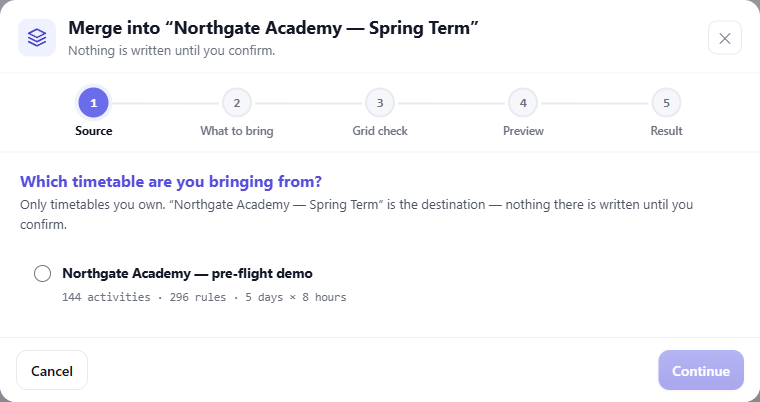
Paso 1. El horario en el que abrió el asistente es el destino, y así se indica.
Solo se pueden fusionar los horarios que usted posee, en ambos lados. Un enlace compartido que permite a alguien ver un horario no le permite fusionarlo ni fusionar desde él.
Dos tareas, y la mayoría prefiere la primera
Solo reglas permanentes
Reglas sobre personas y lugares — disponibilidad del personal, límites de carga de trabajo, disponibilidad de aulas, política de códigos de actividad. Estas describen su centro, no las lecciones de este trimestre, por lo que vale la pena configurarlas una vez y reutilizarlas.
No se elimina nada y no se crean lecciones. Es la opción segura.
Todo
Las lecciones también, con las reglas que las fijan a una hora o un aula. Esta mitad requiere un plan Basic o superior; vea Límites del plan más abajo.
⚠ Tenga claro lo que esto le ofrece: dos trimestres resueltos no pueden ocupar una misma semana. Después, el destino estará sobrecargado y el analizador previo listará cada conflicto. Eso es esperado, no un fallo — pero significa que una fusión completa es el inicio de un trabajo, no el final.
Solo ubicaciones — por qué aparece en gris
Una ubicación nombra una actividad por su ID, por lo que no puede llegar antes que la actividad a la que apunta. FET almacena una ubicación como una restricción, no como un campo en la lección, que es la misma razón por la que las ubicaciones viajan con Todo y no pueden separarse de ello.
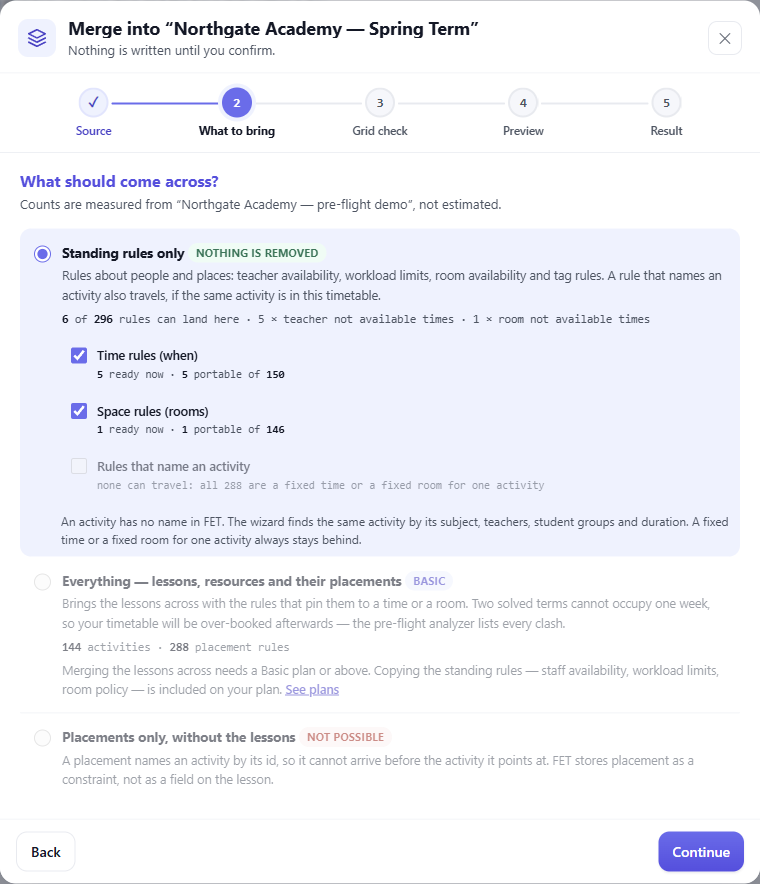
Paso 2. Cada recuento se mide desde la fuente elegida, para que pueda ver qué poco de ello se traslada.
Por qué pueden trasladarse tan pocas reglas
Los recuentos en esa pantalla suelen ser mucho menores que el total de la fuente, y eso sorprende a la gente. La razón merece la pena entenderla, porque no es una limitación de esta función — es cómo FET modela las restricciones.
Aproximadamente cuatro de cada cinco restricciones en un horario real nombran actividades específicas. "Esta actividad no el viernes", "estas dos actividades no a la misma hora", "esta actividad empieza a las 9". Una actividad no tiene nombre en FET, así que el asistente busca la misma actividad en este horario: la misma materia, los mismos profesores, los mismos grupos de estudiantes y la misma duración. En una actividad dividida, también compara qué parte es. Si encuentra exactamente una, la regla se traslada y nombra esa actividad. Si no encuentra ninguna, o encuentra más de una, la regla se queda atrás.
Una hora fija o un aula fija para una actividad siempre se queda atrás. Un horario resuelto tiene una hora fija y un aula fija para cada actividad, y el nuevo trimestre necesita las suyas. Una regla copiada también puede contradecir una regla de este horario. Por eso, ejecute la comprobación previa después de la fusión.
Las demás reglas nombran solo personas, aulas, materias o grupos. Se trasladan cuando esos nombres existen en ambos horarios.
Una regla también tiene que aterrizar: cada nombre que menciona debe existir ya en el destino. Una regla sobre un profesor que usted no tiene no puede aplicarse, por lo que se cuenta como portátil pero no lista. El asistente muestra ambos números.
La comprobación de la cuadrícula
Puede que los dos horarios no funcionen en la misma semana. El paso 3 compara los días y las horas, y da una de tres respuestas por eje:
- Ya coinciden. Nada que decidir.
- Faltan algunos. El asistente ofrece crearlos, para que el contenido entrante tenga dónde situarse.
- No se solapan en absoluto. ⚠ Aquí se le pide que asigne cada nombre entrante a uno de los suyos, y debería hacerlo. Crearlos en su lugar añadiría una segunda semana a la primera — una fuente con 12 horas fusionada en sus 8 le daría un día de 20 horas, no una semana compartida. La asignación es la respuesta correcta siempre que las dos cuadrículas simplemente tengan nombres diferentes.
Quién es la misma persona
Si ambos horarios tienen un "J. Smith", ¿es un profesor o dos? El paso 4 pregunta, una vez por cada nombre coincidente.
El valor predeterminado es misma persona, porque el caso habitual es, con diferencia, dos trimestres de un mismo centro. La fusión reutiliza entonces su profesor existente en lugar de crear un duplicado.
La excepción son los datos de muestra. Si los nombres entrantes parecen la plantilla de muestra que viene con el archivo CSV, el asistente lo indica y no asume que sean suyos — ese es un caso donde nombres idénticos son realmente coincidencia.
El punto de restauración es el deshacer
No hay botón de "deshacer fusión". En su lugar, un archivo .fet completo del destino se descarga en su ordenador antes de que se escriba nada.
Ese archivo es el deshacer. Si el resultado no es lo que quería, súbalo de nuevo y estará exactamente donde empezó.
⚠ Debido a que es un archivo, tiene que llegar realmente a su ordenador. Si su navegador pregunta dónde guardarlo, responda. Cerrar la pestaña en ese momento le deja sin punto de restauración.
Ejecutarlo dos veces es seguro
Para las reglas permanentes, volver a ejecutar la misma fusión no añade nada la segunda vez. El asistente le dice cuántas reglas hay ya allí antes de que confirme.
Para Todo, una segunda ejecución sí añade las lecciones de nuevo — son lecciones nuevas, y no hay forma de distinguir un duplicado deliberado de uno accidental. Compruebe el recuento de vista previa antes de confirmar.
Límites del plan
Copiar las reglas permanentes está incluido en todos los planes, incluso en los gratuitos. Es la mitad que la mayoría de la gente quiere — configure su disponibilidad de personal una vez y reutilícela — y no crea lecciones.
Fusionar las lecciones requiere un plan Basic o superior. El asistente lo indica en la propia opción, en el momento en que la elige, en lugar de dejarle completar cuatro pasos más y negarse al final.
Una fusión también añade actividades, por lo que está limitada por el mismo límite de actividades por horario que al crear e importar. El asistente lo comprueba antes de empezar, no después, y le indica los números si el resultado no cupiera.
Dos detalles que suelen confundir:
- El límite pertenece a quien posee el destino, no a quien está ejecutando la fusión.
- Las actividades divididas cuentan una vez, como una unidad docente — la misma regla que en cualquier otro lugar. Vea Planes y límites.
Dónde ir después
- Qué archivo hace qué — la fusión comparada con las rutas basadas en archivos.
- Subir un archivo .fet — la importación de reemplazo y cómo restaurar desde su punto de restauración.
- Copias de seguridad — la otra forma de volver atrás.
- Restricciones — cuáles son las reglas y cómo se leen.