
Lærere, emner, lokaler og aktivitets tags
Ressourcen viser, hvad en skema er bygget op af, hvad hver del indeholder, hvordan man redigerer mange rækker på én gang, og hvad sletning af en række rent faktisk gør.
Fem sektioner i dataskærmen fungerer på samme måde: Lærere, Emner, Aktivitets tags, Lokaler og Bygninger. De er de elementer, en lektion sammensættes ud fra. Lær én tabel, og du har lært dem alle fem.
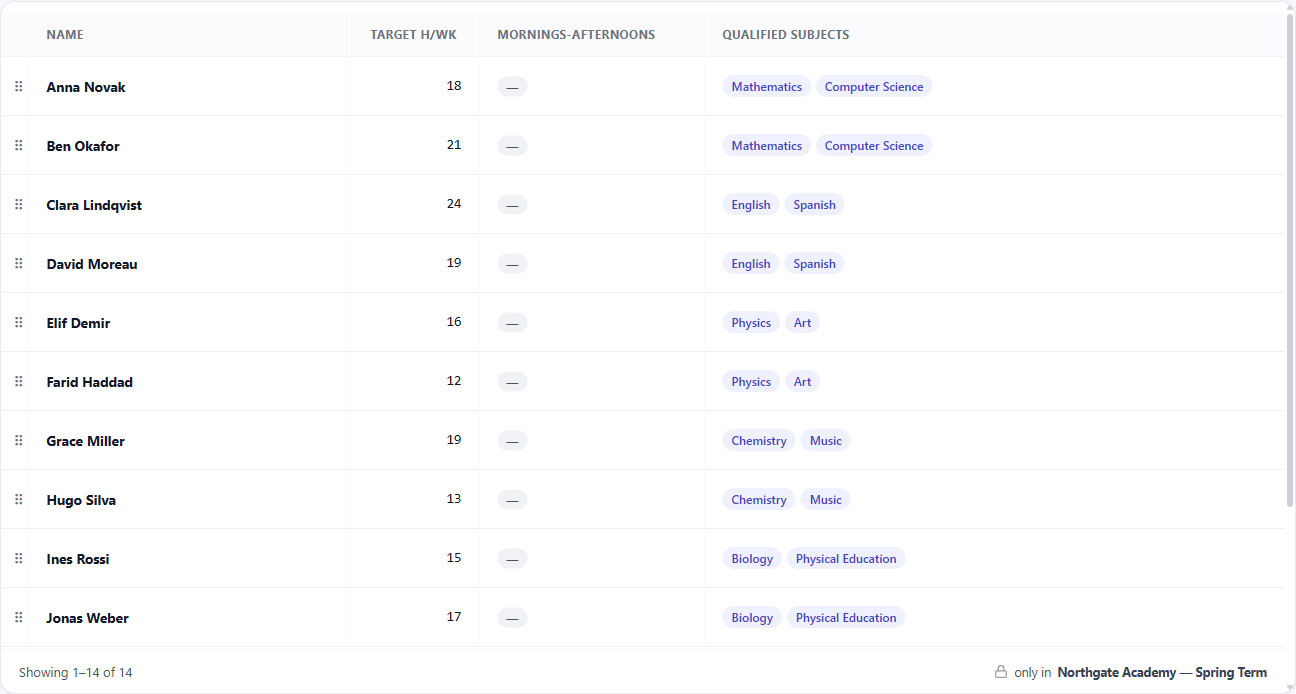
Hvad hver enkelt indeholder
Lærere har et navn, en kode, et valgfrit langt navn, et måltal for ugentlige timer og de emner, de er kvalificerede til at undervise i. Detaljepanelet viser også deres aktive timer — den samlede varighed af de lektioner, der aktuelt er tildelt dem, kun medregnet de aktive — så den belastning, en lærer reelt har, står ved siden af det mål, du har sat for dem. I tilstanden Formiddage-Eftermiddage har en lærer også en formiddag-eftermiddag-adfærd; den vises ikke i andre tilstande, fordi den ikke har nogen betydning der.
Emner har et navn, en kode og en farve. Farven farvelægger emnet, overalt hvor det optræder — i skemaet, på udskrifter, i indlejringer — hvilket er det, der gør en hel uge let at overskue.
Aktivitets tags mærker lektioner til filtrering og regler. Hver har et udskriveligt flag, der bestemmer, om det vises på udskrifter; nogle tags er til din egen organisering og er ikke beregnet til det ark, en forælder ser.
Lokaler har en kapacitet, en bygning og et virtuelt lokale-flag. Et virtuelt lokale er ikke et sted — det er et krav, der står i stedet for et, defineret af de sæt af reelle lokaler, der kan opfylde det. Kapacitet er et maksimalt antal elever, og den meget store standardværdi betyder ingen grænse snarere end et reelt loft.
Bygninger grupperer lokaler, så en regel kan tale om afstanden mellem dem i stedet for at nævne lokaler ét ad gangen.
Hver af dem kan også have en fritekst-kommentar, som følger med filen og er et godt sted at notere, hvorfor noget er, som det er.
Hvert navn skal være unikt på sin liste. FET finder en lærer, et emne, et tag, et lokale eller en bygning ud fra navnet, så to med samme navn gør filen uklar. Hvis navnet allerede findes, tilføjer programmet ikke den nye række og fortæller dig hvorfor.
Arbejde med en lang liste
Tabellen viser én side ad gangen, med sideinddeling, så en skole med hundredvis af lærere indlæses lige så hurtigt som en med tolv.
Klik på en kolonneoverskrift for at sortere efter den; klik igen for at vende sorteringen om. Sortering returnerer dig til den første side, da den række, du ønsker, nu er et helt andet sted.
Kontrolelementet Kolonner viser og skjuler de valgfrie kolonner. En tabel, du kun bruger til at tjekke lokalekapacitet, behøver ikke at have seks andre kolonner, og valget huskes pr. sektion, så hver liste bevarer den form, du gav den.
Når du vælger en række, åbnes et detaljepanel ved siden af tabellen, opdelt i selve faktaene og de begrænsninger, der henviser til denne række. Den anden fane er normalt svaret på, hvorfor denne lærer opfører sig mærkeligt — de regler, der berører dem, er listet ét sted i stedet for at være skjult i sektionen med begrænsninger.
Ændring af mange rækker på én gang
Marker afkrydsningsfeltet i overskriften, og du vælger den side, du ser på. Når flere rækker matcher, end der kan være på siden, tilbyder et banner at udvide valget til alle rækkerne. Forskellen er vigtig, og banneret findes, så "alt" er noget, du vælger, frem for noget, du antager.
Valget bevares, når du skifter side, så du kan samle rækker fra flere sider, før du udfører en handling.
Når rækker er valgt, kan massehandlingslinjen indstille de felter, der er mest besværlige at ændre ét ad gangen — en bygning eller en kapacitet for et sæt lokaler, måltal for timer eller kvalificerede emner for et sæt lærere, en farve for et sæt emner, eller de udskrivelige og virtuelle kontakter for tags og lokaler.
Disse kontakter kan også slås til og fra direkte i tabellen, uden at åbne noget, og den redigering kan fortrydes.
Emner har et ekstra værktøj: Nulstil farver fjerner alle emners farve på én gang, hvilket er den hurtigste måde at starte forfra på et farveskema.
Rækkefølge
Rækker kan trækkes i en bestemt rækkefølge eller sorteres A→Z i én handling. Den rækkefølge bevares, og det er den rækkefølge, den eksporterede fil lister dem i — så en fil, du sender til en kollega, læses på den måde, du arrangerede den, i stedet for den måde, den tilfældigvis blev importeret på.
Sletning, og hvad der overlever
Sletning er den ene handling, hvor det er værd at læse bekræftelsen, fordi bekræftelsen er specifik snarere end generisk: den tæller de aktiviteter og begrænsninger, der rent faktisk henviser til det, du er ved at fjerne.
Hvad der sker herefter, er den del, der er vigtig at forstå. Disse aktiviteter og begrænsninger bliver ikke slettet sammen med det. De forbliver præcis, hvor de er, og navngiver stadig noget, der ikke længere eksisterer.
Download-funktionen tjekker først, og den fortæller dig det. Før programmet giver dig filen, læser det, hvad det lige har bygget, og leder efter enhver lærer, emne, elevgruppe, aktivitets-tag og bygning, som en række navngiver, men som skemaet ikke længere har. FET kan ikke åbne en sådan fil, så downloadet stopper, og meddelelsen navngiver, hvad der mangler.
Så et skema kan ikke i al stilhed blive eksporteret med mangler. Hvis du sletter en lærer, skal du omfordele deres lektioner — downloadet venter, indtil du gør det.
At slette en bygning er ikke mere skånsomt end resten. Lokalerne i den overlever og mister deres bygning, og downloadet stopper for disse lokaler på samme måde.
Sletning kan ikke fortrydes. Forhåndskontrollen rapporterer også regler, der navngiver ting, som ikke længere eksisterer, så det er værd at køre den efter enhver betydelig oprydning — den finder dem, før du når til downloadet.