
Planlægningstilstand
Spørg appen, hvor en lektion kan placeres, så den foreslår ledige tidsrum og forklarer, hvad der eventuelt er i vejen.
De fleste problemer med en skema er én lektion, der ikke vil placeres nogen fornuftige steder. Planlægger-tilstand tager den lektion og løser problemet for dig.
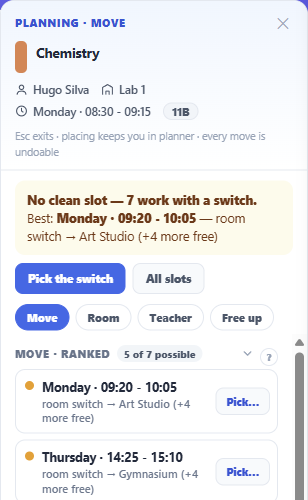
Start den ved at dobbeltklikke på en lektion, vælge Planlæg aktivitet fra højreklik-menuen, eller ved at vælge Opgave ▸ Planlægger og derefter klikke på den lektion, du mener.
Dommen kommer først
Panelet åbner ikke med en liste. Det åbner med et svar i én sætning.
Når der er plads, angiver det, hvor mange ledige tidsrum der findes, og hvilket der er bedst, med årsagen — og tilbyder at placere den der med det samme. Ét klik, og lektionen er placeret.
Når intet er ledigt, men noget er tæt på, siger det det, og peger på det bedste tidsrum, der ville fungere, hvis du skiftede en ressource — et andet lokale, en anden lærer. Handlingen fører dig direkte til valget af det skift.
Når intet passer overhovedet, navngiver det flaskehalsen. Dette er den del, der er værd at vide, fordi "ingen tidsrum til rådighed" er et ubrugeligt svar til den person, der skal løse det. I stedet får du:
- *Intet tidsrum fungerer — lokalet er flaskehalsen. Det er i vejen ved 14 ud af 20 blokerede tidsrum.*
- *Intet tidsrum fungerer — læreren er flaskehalsen. De er optaget eller ikke til rådighed ved 17 ud af 20 blokerede tidsrum.*
- *Intet tidsrum fungerer — eleverne er flaskehalsen. Deres uge er allerede fuld ved 19 ud af 20 blokerede tidsrum.*
At navngive den begrænsning, der faktisk er bindende, gør en blindgyde til en beslutning: find et andet lokale, frigør læreren, eller accepter, at eleverne er fuldt bookede.
Der er et fjerde tilfælde. Hvis lektionen er en blok med flere perioder, og ingen række af sammenhængende perioder på det synlige gitter kunne indeholde den, siger panelet præcis det i stedet for at give et filter eller en travl uge skylden — og påpeger, at det stadig er muligt at skifte lokale eller lærer på stedet.
Gitteret svarer også
Mens planlæggeren er åben, er ugen opdelt i niveauer, så du kan se svaret rumligt såvel som læse det.
Tidsrum, der passer som de er, er markeret på én måde; tidsrum, der ville passe efter et tilgængeligt skift, på en anden, med en prik der viser, hvor mange muligheder der findes der; alt andet forbliver almindeligt.
Hvis du holder musen over et markeret tidsrum, placeres en lille brik i cellen — Placer eller Vælg et skift… — så handlingen altid er der, hvor dit øje allerede er.
Røntgen eller ren
Panelet tilbyder to måder at se resten af skemaet på, mens du planlægger.
Røntgen holder alt synligt, men toner det ned, og fremhæver de lektioner, der deler denne lektions lærer, lokale eller elever — de lektioner, der faktisk konkurrerer med den.
Rent gitter skjuler de urelaterede lektioner helt og efterlader kun det, der betyder noget for denne beslutning.
Røntgen er bedre til at forstå, hvorfor et tidsrum er blokeret; rent gitter er bedre, når du ved det og bare vil se pladsen.
Fire veje ud
Under dommen sidder de fire slags svar, og du kan skifte mellem dem, når du er uenig i det, der foreslås.
Flyt rangerer de tidsrum, lektionen kunne gå til. Lokale og Lærer viser de lokaler og lærere, der er ledige i stedet — rangeret og søgbare — så du kan løse problemet på stedet i stedet for at flytte den. Frigør går den anden vej og ser på, hvad der skulle flyttes for at gøre et ønsket tidsrum tilgængeligt.
Lokale og Lærer er det, der besvarer en lokalet er flaskehalsen-dom.
Hver rangeret liste angiver, hvor mange af mulighederne den viser, så en kort liste er synligt en kort liste og ikke en afkortet en.
At placere en lektion holder dig i planlæggeren i stedet for at smide dig ud, og hver flytning du foretager her, kan fortrydes.
Filtre forbliver aktiveret
Planlæggeren beholder bevidst dine filtre. Et filter er en visning, ikke en tilstand, og at miste din arbejdskontekst hver gang du planlægger en lektion, ville være værre end ubrugeligt.
Den ene risiko, det skaber, er at planlægge en lektion, du ikke kan se, så hvis den lektion, du planlægger, er blevet filtreret ud af gitteret, fortæller panelet dig det.
Forlad med Afslut planlægger, eller ved at starte en anden opgave.